11. CMS
Onder CMS vindt u alle dingen die u middels het CMS kunt aanpassen. Bij Page types kunt u het soort pagina definiëren en onder Pagina’s kunt u de menustructuur van uw Open Inwoner aanpassen. Het gaat hier om de pagina’s die worden weergegeven in het uitklapmenu op de homepage. Middels het CMS kunt u eenvoudig pagina’s aan- en uitzetten en verplaatsen. Tevens kunt u als beheerder door het CMS nu wijzigingen aan de voorkant van Open Inwoner doorvoeren zonder dat u hiervoor in de backend naar de configuratie hoeft te gaan.
11.1. Pagina’s
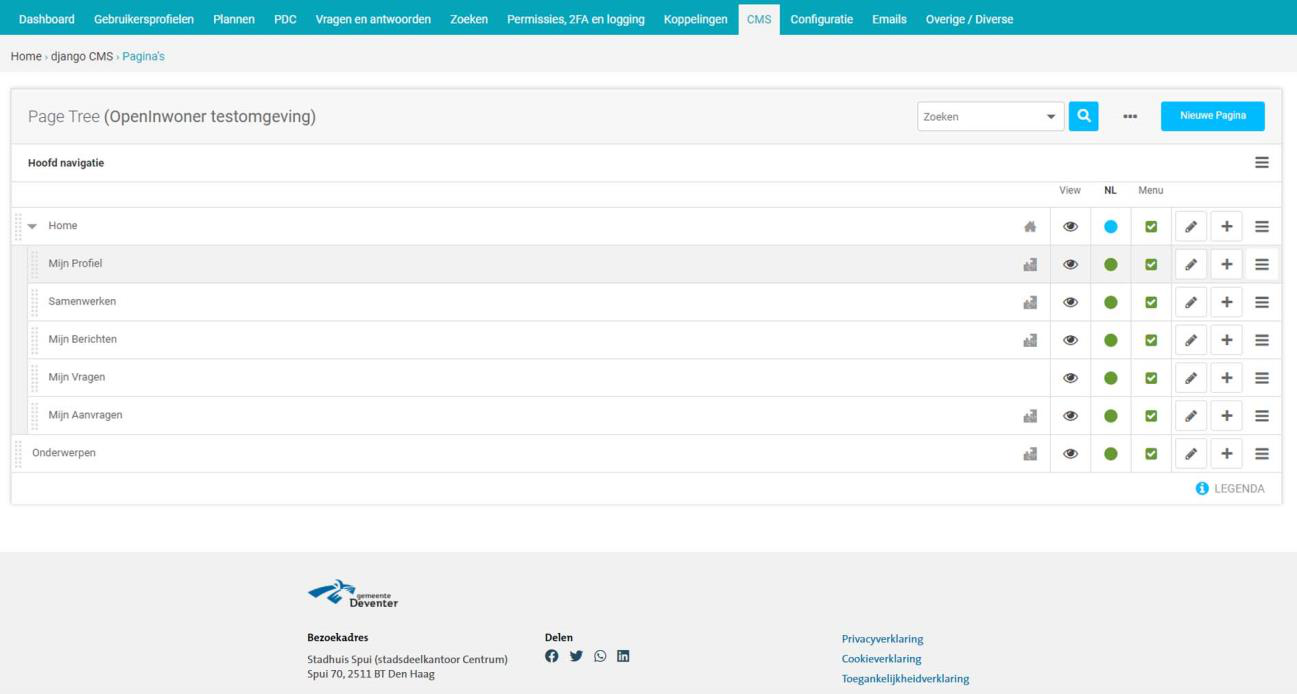
Bij Pagina’s ziet u de boomstructuur van het menu van Open Inwoner. In het screenshot rood omkaderd.

U kunt hier eenvoudig allerlei wijzigingen aanbrengen aan dit menu. Zo kunt u de volgorde van de menu items veranderen, de items aan applicaties koppelen, u kunt de status van het menu item wijzigen, items toevoegen of verwijderen, items (tijdelijk) uit het menu halen, kopiëren en pagina’s wijzigen.
11.1.1. Menu items verslepen
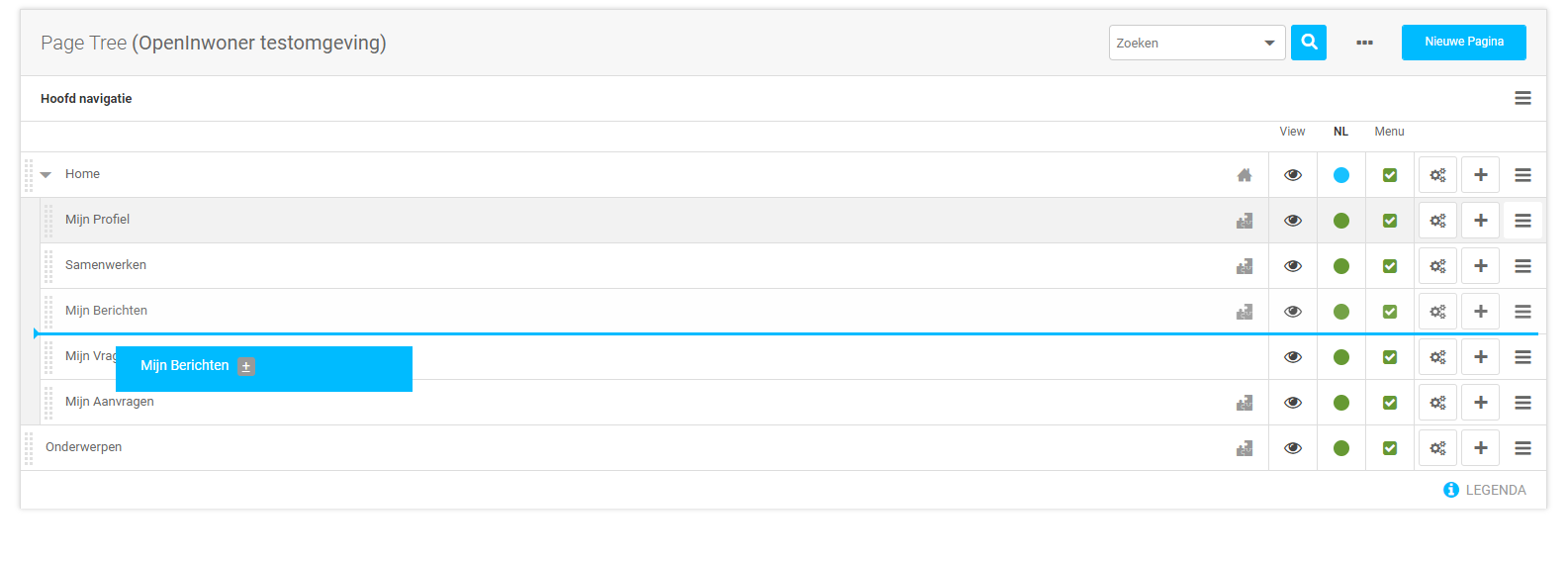
Door een menu item aan te klikken kunt u de plek in het menu (de boomstructuur) wijzigen. Dit kunt u doen middels drag-and-drop. Wanneer u een item versleept krijgt u een blauwe pop-up met het betreffende item en wordt er met een blauwe lijn weergegeven waar het item wordt geplaatst als u het loslaat.
11.1.2. Een pagina als startpagina instellen
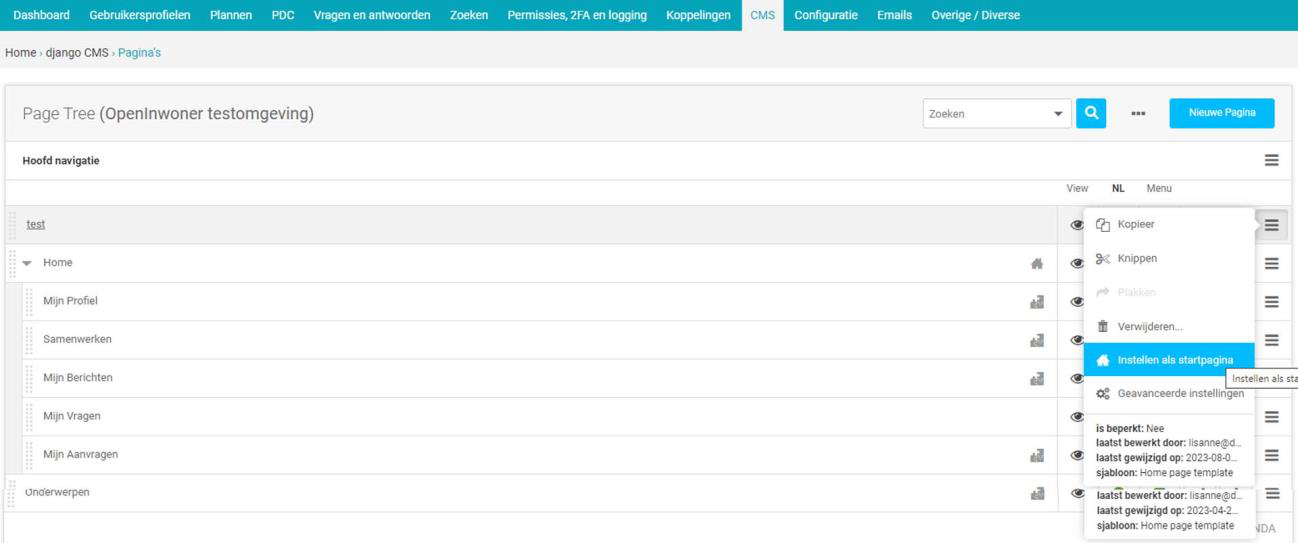
Wanneer u een andere pagina dan de homepage als startpagina (aangegeven met het icoontje van het lichtgrijze huisje) wilt instellen, dan selecteert u in het hamburgermenu achter de betreffende pagina [Instellen als startpagina]. Wanneer u dit heeft gedaan komt het icoontje van het huisje achter de geselecteerde pagina te staan.
11.1.3. Gekoppelde applicatie wijzigen
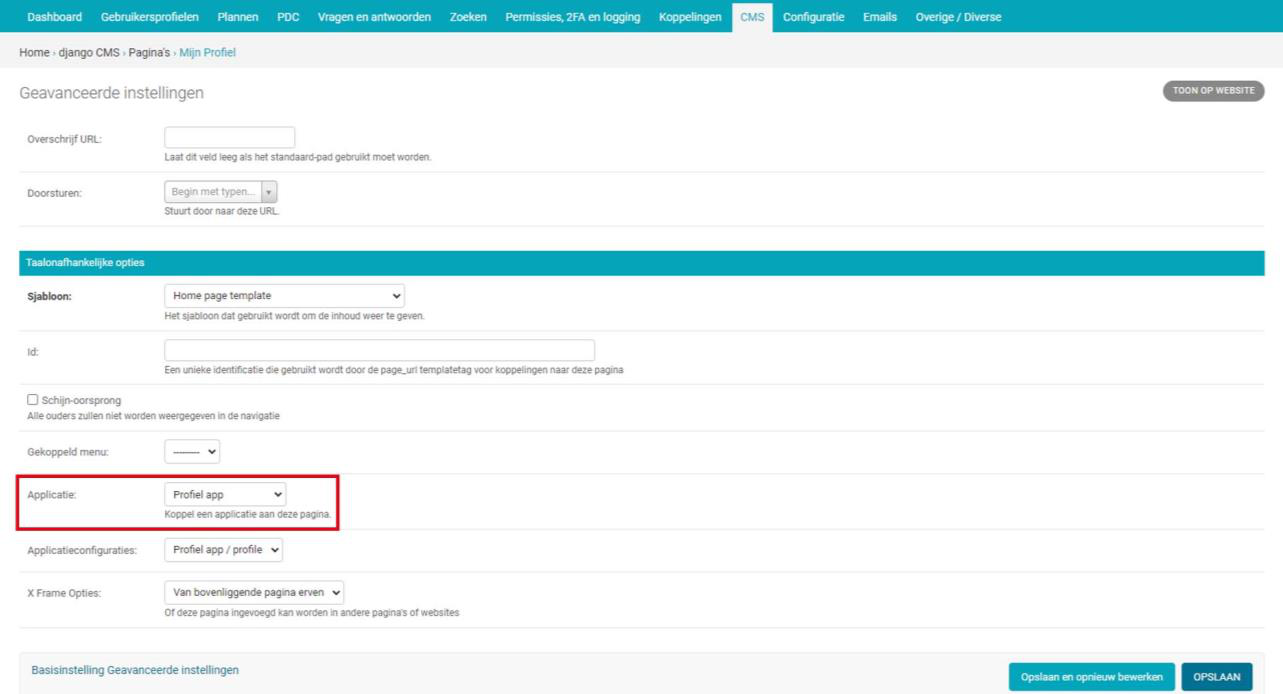
Wanneer u dubbelklikt op het grijze icoontje met puzzelstukjes achter een menu item kunt u de gekoppelde applicatie wijzigen. Door te dubbelklikken komt u in het scherm met geavanceerde instellingen, waar bij “Applicatie” de gekoppelde applicatie kan worden aangepast. Zie het rode kader in het onderstaande screenshot. Klik na het wijzigen op [Opslaan] om de wijzigingen door te voeren.
11.1.4. Status wijzigen
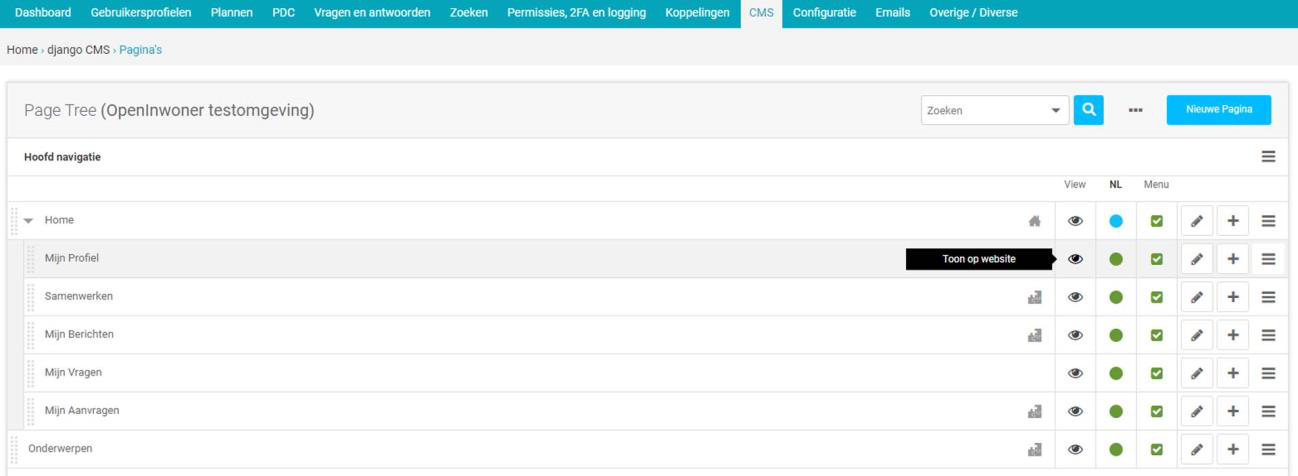
Wanneer u onder de kolom ‘NL’ op het gekleurde bolletje klikt, kunt u de status van de gekozen pagina wijzigen. Een groen bolletje betekent dat de pagina gepubliceerd is. Een blauw bolletje geeft aan dat er niet opgeslagen wijzigingen op een pagina zijn en een grijs bolletje betekent dat de pagina nog niet of niet meer gepubliceerd is en dus niet aan de voorkant van de site wordt weergegeven. Bezoekers kunnen deze pagina dus níet bereiken als het bolletje grijs is.
Wanneer u op een bolletje klikt komt er een pop-up in beeld met de mogelijkheid om een voorbeeld van de pagina te bekijken of om de status te wijzigen. Wanneer u in de kolom klikt als de pagina gepubliceerd is (zoals in het screenshot het geval is) krijgt u hier de optie te zien om de publicatie van de pagina te ongedaan te maken. Klikt u hier op een pagina met een grijs bolletje, dan kunt u hier kiezen voor publiceren.
11.1.5. Items toevoegen
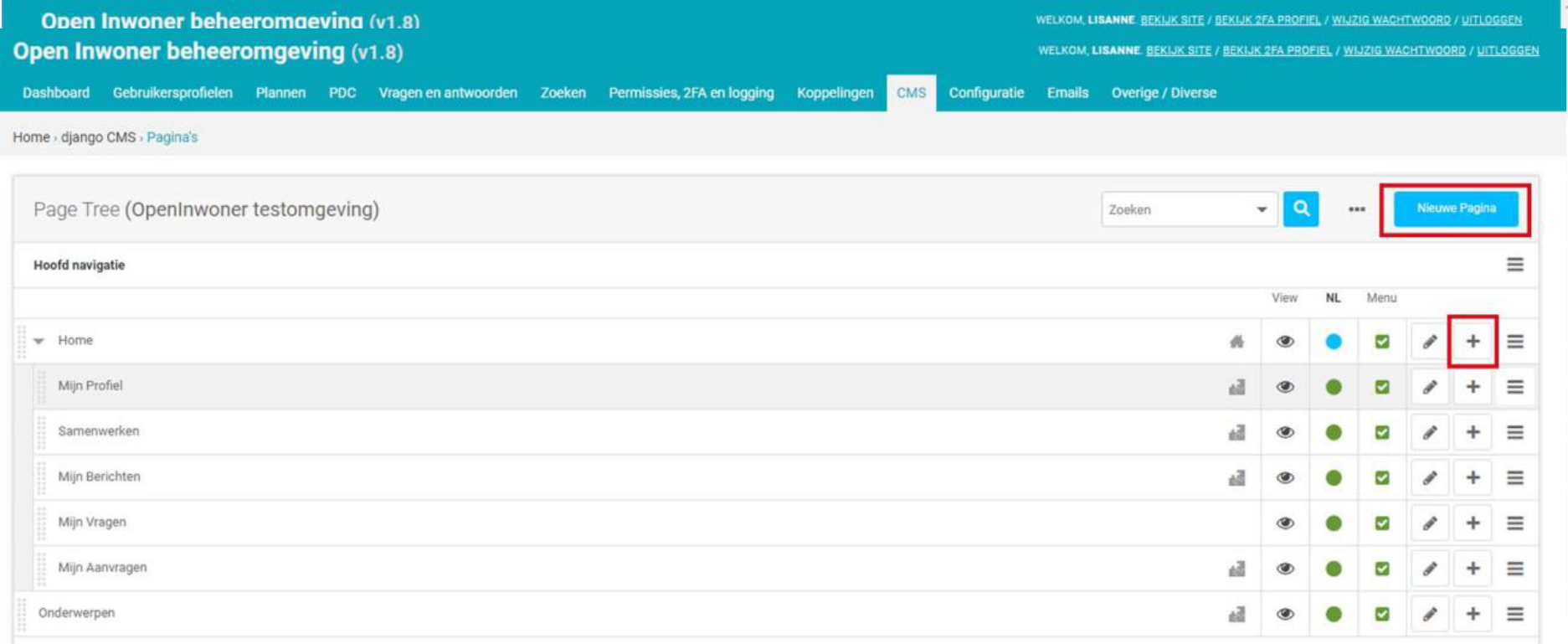
Wanneer u nieuwe pagina’s wilt toevoegen klikt u op de blauwe button met [Nieuwe pagina]. U maakt dan een nieuwe pagina op hoofdniveau aan. U komt in een nieuw scherm waarin u de gegevens van de nieuwe pagina moet invullen. Wanneer alle gegevens zijn ingevuld klikt u op [Opslaan]. U keert hierna terug naar het paginaoverzicht. Wilt u een nieuwe subpagina aanmaken? Dan klikt u op [+] achter de betreffende hoofdpagina. U komt vervolgens op een nieuw scherm waarin u de gegevens van de nieuwe subpagina moet invullen. Dit zijn dezelfde gegevens als bij een nieuwe hoofdpagina. Wanneer alle gegevens zijn ingevuld klikt u op [Opslaan].
Let op! De zojuist aangemaakte pagina is nog niet gepubliceerd (grijs bolletje). U dient de pagina eerst te publiceren (zie hoofdstuk 11.1.4)
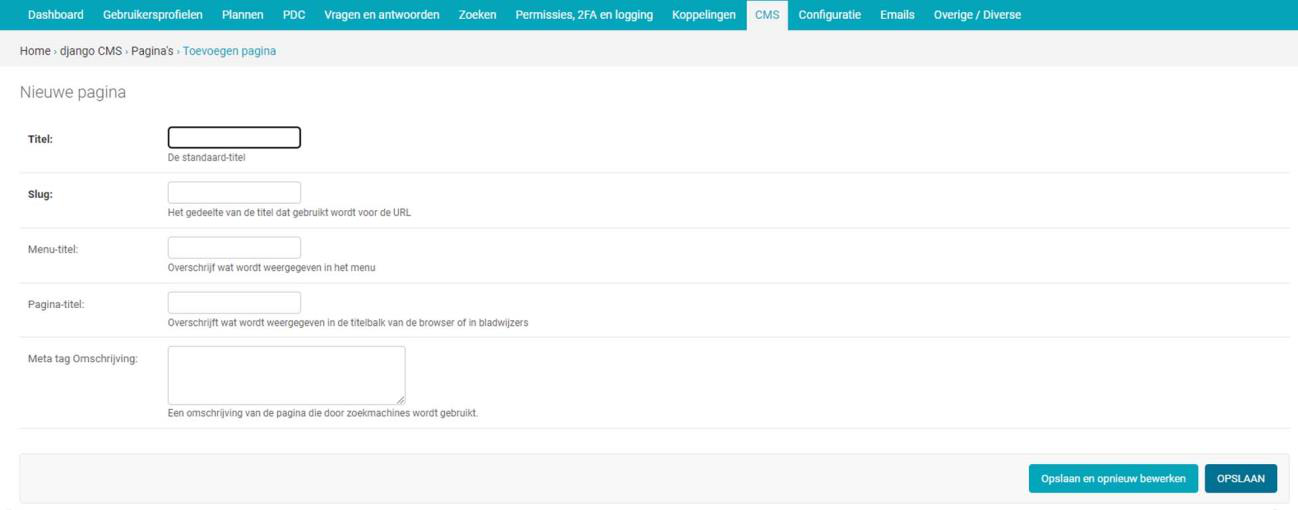
Wanneer u na het aanmaken van de pagina de plek in de boomstructuur wilt veranderen, kunt u de pagina volgens de in hoofdstuk 11.1.1 beschreven methode een gewenste plek geven.
11.1.6. Preview van een pagina bekijken
Om een voorbeeld van een pagina te bekijken en te zien hoe het er in de frontend uitziet, klikt u op het oogje achter de betreffende pagina. In hetzelfde venster opent de website op de aangeklikte pagina. Wilt u dit in een ander tabblad of ander venster, gebruik dan uw rechter muisknop en klik op [open link in nieuw venster] of [open link in nieuw tabblad].
In het nieuw geopende scherm ziet u tevens bovenin beeld een balk met frontend navigatie voor het CMS. Op deze manier kunt u via de voorkant van de website/pagina dingen aanpassen zonder dat u eerst weer terug hoeft te gaan naar de beheeromgeving. Zie meer hierover in hoofdstuk 11.2.
11.1.7. Items kopiëren
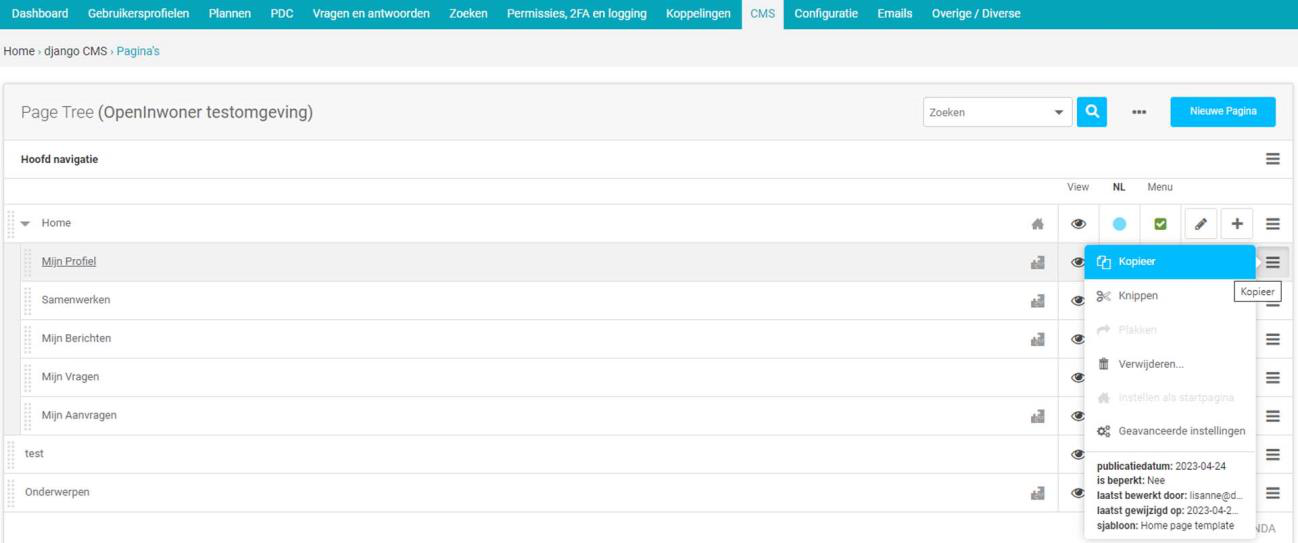
Wanneer u een pagina wilt dupliceren klikt u op het hamburgermenu achter de betreffende pagina op [kopiëren] te klikken. Wanneer niets gekopieerd is, is de knop [plakken] grijs. Wanneer u echter een pagina gekopieerd heeft krijgt u wel de mogelijkheid te plakken. De gekopieerde pagina wordt geplakt op de geselecteerde locatie, maar kan vervolgens eenvoudig op de bij hoofdstuk 11.1.1 beschreven methode worden versleept.
11.1.8. Items (tijdelijk) uit het menu halen
Wanneer u een (sub)pagina al dan niet tijdelijk uit het menu wilt halen, klikt u onder de kolom ‘Menu’ op het groene vinkje. Wanneer u het vinkje hier weghaalt haalt u de pagina uit het menu. Er komt dan een grijs vierkantje met een streep in de kolom te staan. Wilt u de pagina weer toevoegen aan het menu? Dan klikt u dit vierkantje weer aan en komt er weer een groen vinkje te staan.
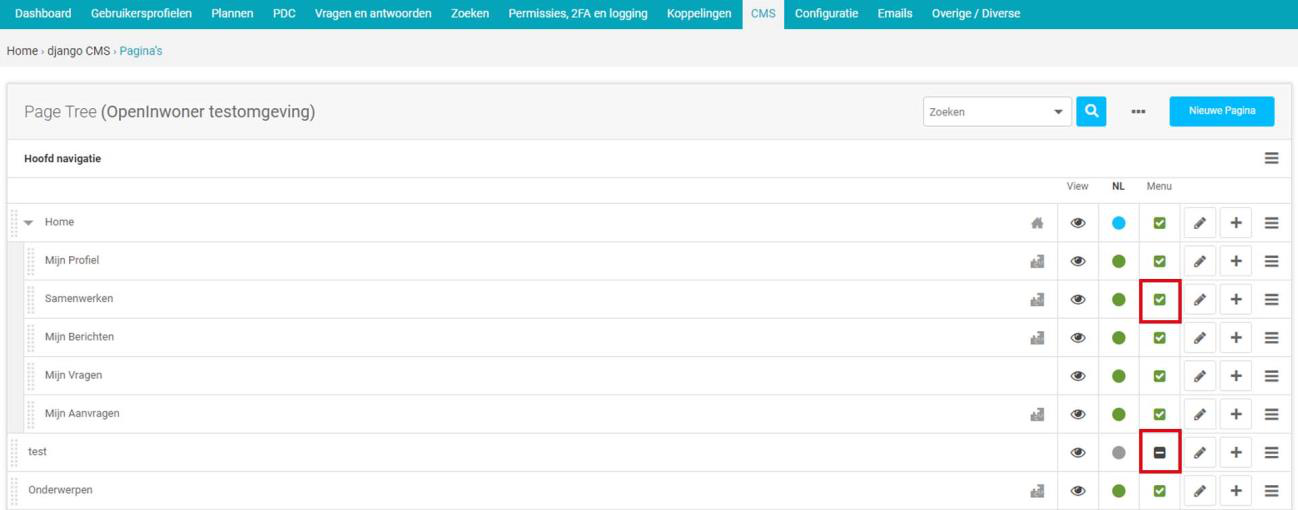
Let op! U verwijdert door het vinkje weg te klikken niet de volledige pagina en u maakt ook de publicatie niet ongedaan. De betreffende pagina is alleen niet meer via het menu te raadplegen. Dit betekent dat mensen door middel van een directe link nog altijd de pagina kunnen bereiken.
11.1.9. Pagina’s wijzigen
U kunt pagina’s (menu items) wijzigen door in het overzicht op het potloodje te klikken achter de betreffende pagina, zoals middels het rode kader is weergegeven.
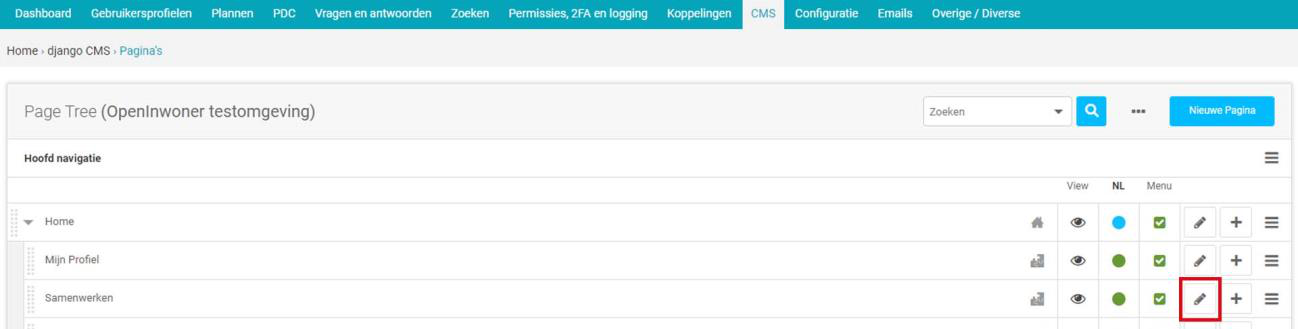
Wanneer u op het potlood-icoontje klikt komt u op een nieuw scherm waarin u allerlei dingen rond de pagina kunt wijzigen. Standaard ziet u enkel de basisinstellingen om te wijzigen. Dit zijn dezelfde gegevens als bij het aanmaken van een nieuw pagina.
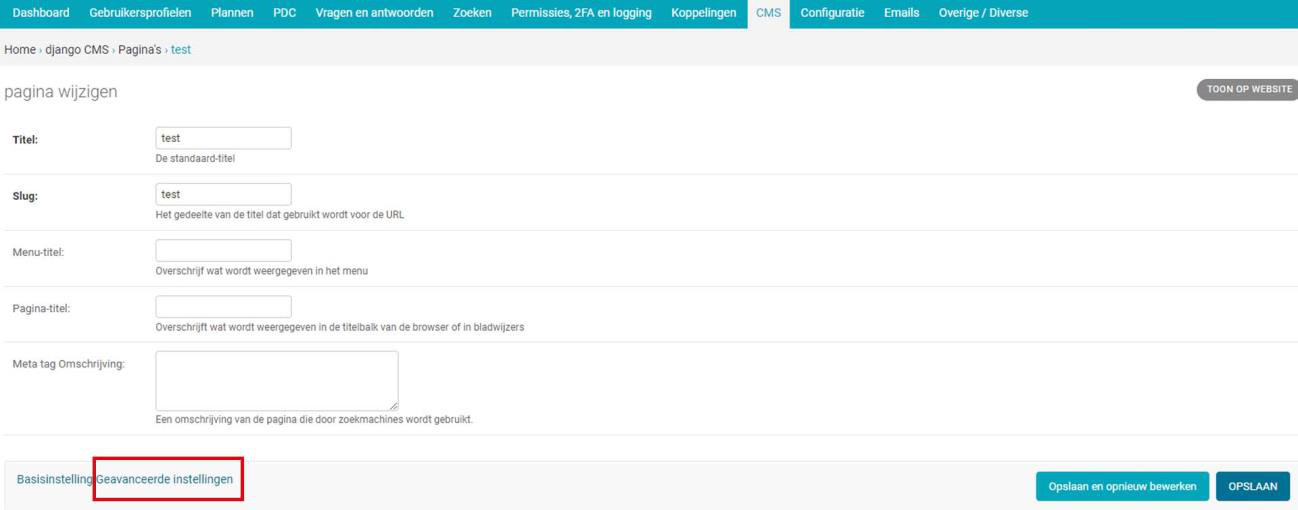
Geavanceerde instellingen
U kunt echter ook op de button [Geavanceerde instellingen] klikken, waarna u de geavanceerde instellingen kunt wijzigen. U komt dan op een ander scherm terecht waar u aanvullende gegevens kunt wijzigen. Na het wijzigen klikt u op [Opslaan]. U kunt dit scherm ook direct bereiken door in het hamburgermenu achter de betreffende pagina op [Geavanceerde instellingen] te klikken.
Van bovenliggende pagina erven: Instellingen overnemen van de bovenliggende pagina
Ontzeggen: De pagina kan NIET worden ingevoegd in andere pagina’s of websites
Alleen deze website: De pagina kan enkel worden ingevoegd in deze website
Toestaan: De pagina kan worden ingevoegd in andere pagina’s of websites
11.1.10. Pagina’s verwijderen
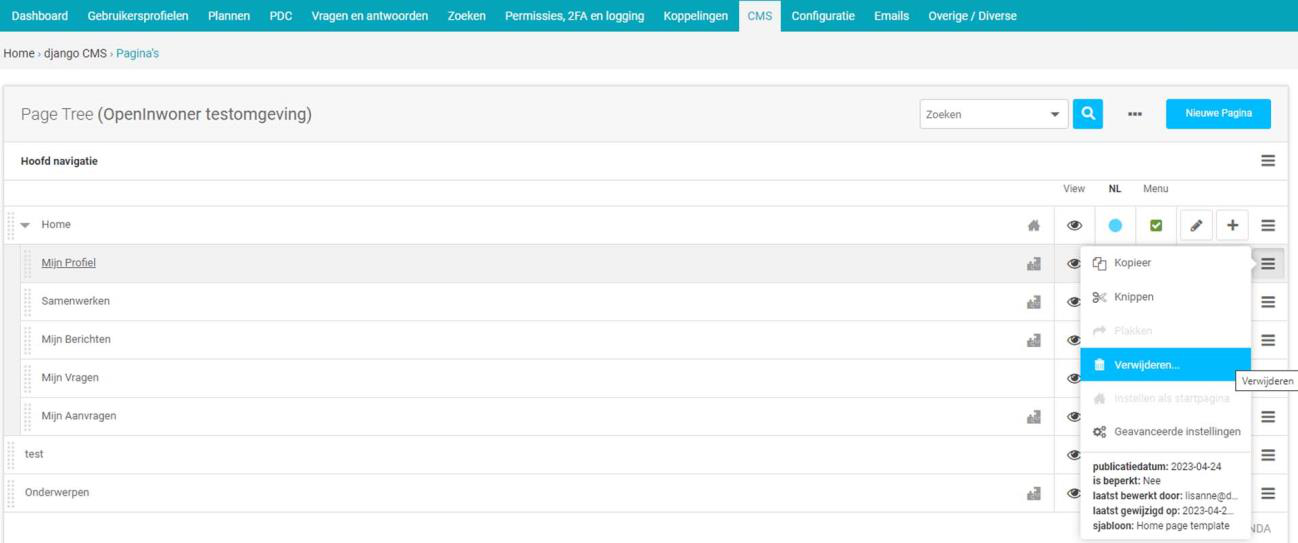
Om een pagina helemaal te verwijderen klikt u op het hamburgermenu (de drie streepjes) achter de betreffende pagina. Er verschijnt nu een pop-up met diverse opties, waaronder [Verwijderen]. Wanneer u hierop klikt verwijdert u de gehele pagina. U haalt hiermee dus alles weg en verwijdert niet enkel de pagina uit het menu.
11.2. Via de frontend wijzigingen doorvoeren
Het CMS maakt het mogelijk aan de voorkant van Open Inwoner direct bepaalde wijzigingen door te voeren. Op deze manier hoeft u voor sommige wijzigingen niet meer eerst naar de configuratie in de backend te gaan. Om frontend wijzigingen te maken gaat u eerst in de backend naar het onderdeel ‘pagina’s’ onder het menu-item CMS en klikt u op het oogje achter de pagina die u wilt wijzigen, zie hoofdstuk 11.1.6.
In het nieuw geopende scherm ziet u nu bovenin beeld een balk met frontend navigatie voor het CMS. Op deze manier kunt u via de voorkant van de website/pagina dingen aanpassen zonder dat u eerst weer terug hoeft te gaan naar de beheeromgeving.

11.2.1. Sitebrede mogelijkheden via CMS menu
U kunt frontend diverse sitebrede dingen (geldend voor de gehele website) aanpassen. Dit doet u door in het CMS menu op de knop [OpenInwoner] te klikken. Er verschijnt een uitvouwmenu met verschillende opties die u kunt uitvoeren.
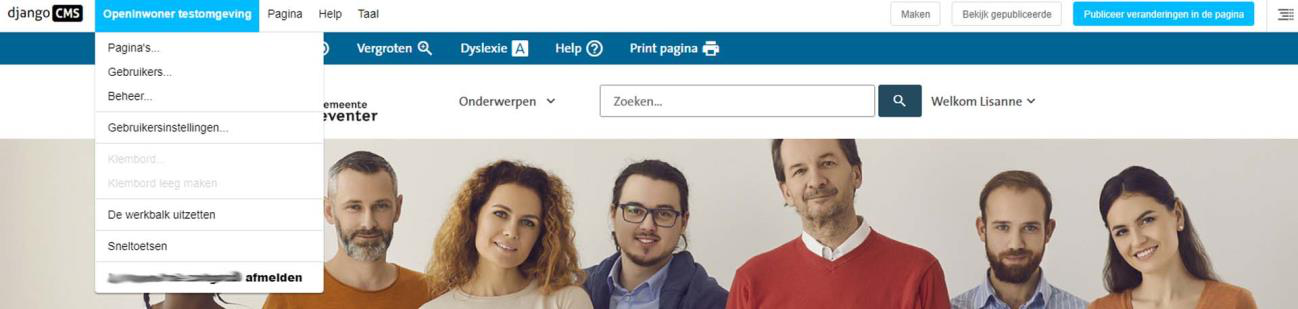
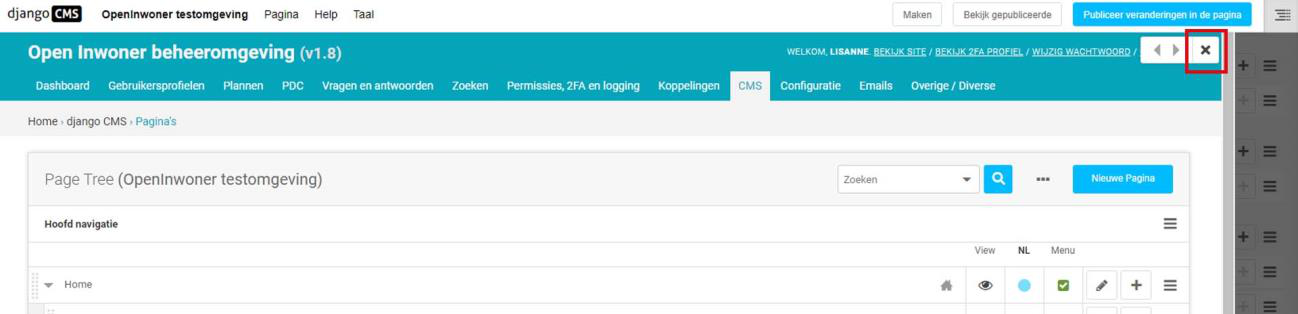
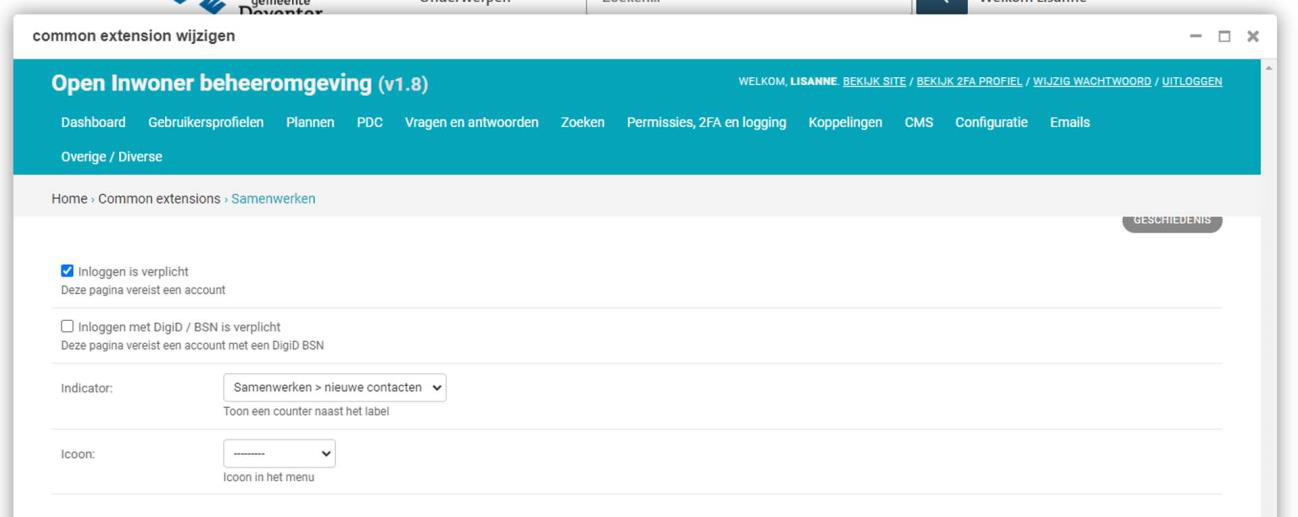
Wanneer u op een van de menu-items klikt, verschijnt er een pop-up pagina met het betreffende scherm uit de backend. Als u klaar bent met de wijzigingen kunt u dit scherm weer wegklikken en zit u weer volledig aan de voorkant van de website. In het screenshot kunt u zien dat het venster van de betreffende pagina in de backend óver de pagina aan de voorkant wordt weergegeven. Wanneer u uw gewenste wijzigingen heeft opgeslagen klikt u op het kruisje dat in het screenshot rood omkaderd is.
11.2.2. Paginamogelijkheden via CMS menu
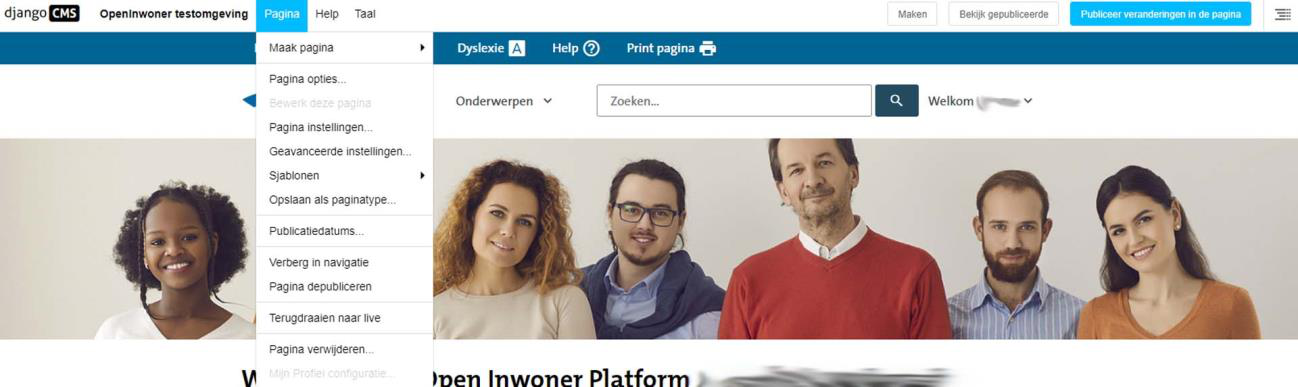
U heeft frontend diverse mogelijkheden om pagina’s te bewerken, aan te maken, verwijderen en instellingen van pagina’s te wijzigen. Deze mogelijkheden ziet u in het submenu onder [Pagina].
11.2.3. Hulpmogelijkheden via CMS menu
Onder ‘Help’ vindt u diverse mogelijkheden om antwoord op uw vragen te krijgen rond het Django CMS. U kunt de ontwikkelhandleiding, documentatie en de gebruikershandleiding raadplegen. U kunt op het forum terecht voor vragen en antwoorden over het Django CMS. U kunt via Slack hulp krijgen bij het Django CMS en bij ‘Wat is nieuw’ ziet u de laatste updates aan het Django CMS.

11.2.5. Frontend een nieuwe pagina maken
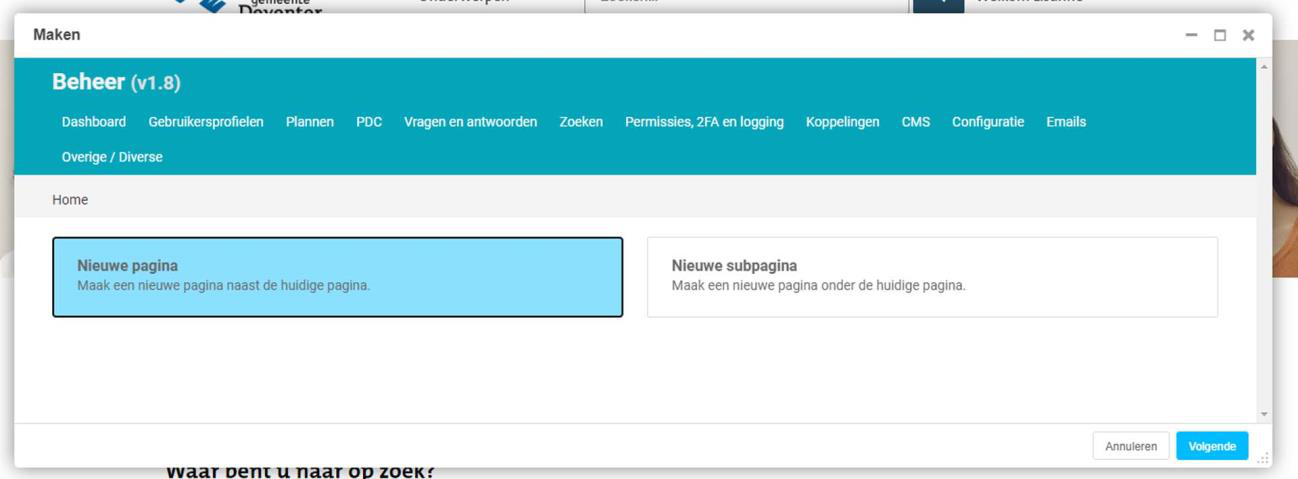
U kunt eenvoudig en snel een nieuwe pagina aanmaken wanneer u op de knop [Maken] klikt. Afhankelijk van op welke pagina u zich bevindt krijgt u de mogelijkheid een nieuwe pagina of subpagina te maken. Maak een keuze en klik op [Volgende].
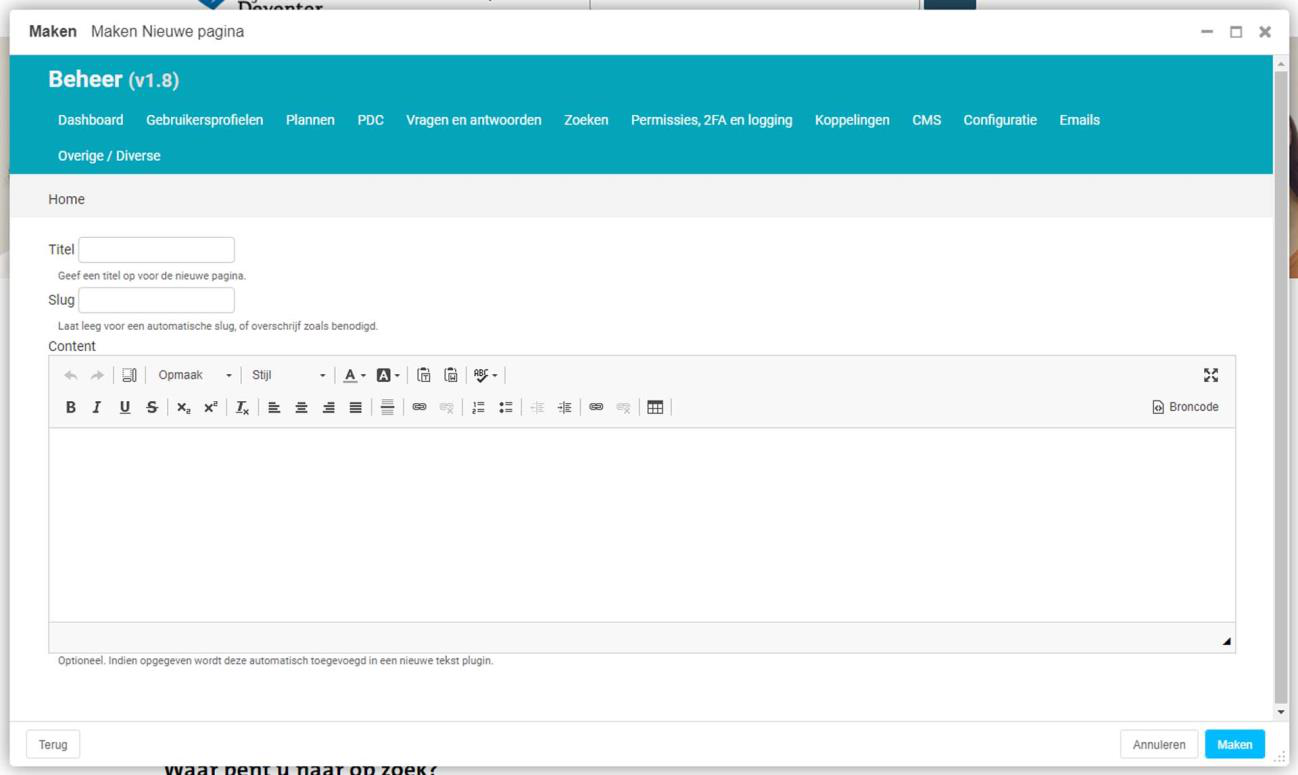
Er opent nu een nieuw scherm waarin u de titel en slug van de pagina kunt invoeren en eventueel content kunt maken in een editor. Klik wanneer u klaar bent op [Maken].
11.2.6. Frontend een pagina wijzigen
U kunt eenvoudig een pagina bewerken wanneer u op de knop [Bewerken] klikt. Let op! Deze knop is alleen zichtbaar als u op de live versie (gepubliceerde pagina) bent. Bevindt u zich op een pagina waar al zaken gewijzigd zijn, dan ziet u hier de knop [Bekijk gepubliceerde pagina].
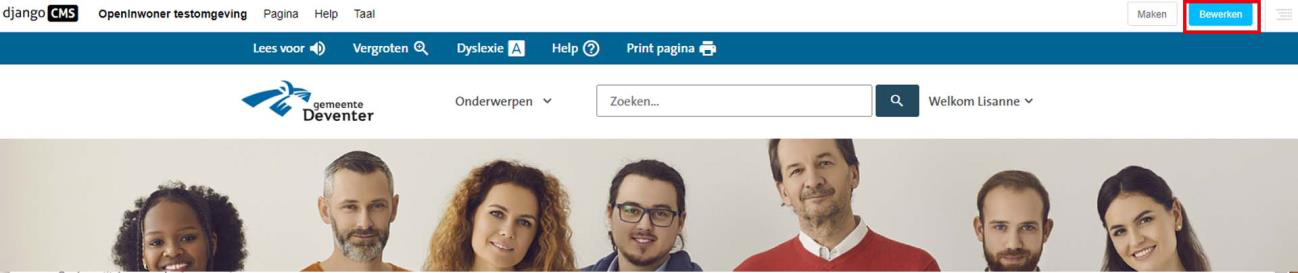
Wanneer u op de knop [Bewerken] heeft geklikt krijgt u de mogelijkheid dingen aan te passen. Wanneer u met de muis over de elementen op de pagina hoovert kunt u zien wat u kunt aanpassen. Er verschijnt een pop-up die zegt dat u kunt dubbelklikken om te bewerken. Onder deze tekst staat wát u kunt aanpassen (welk element).
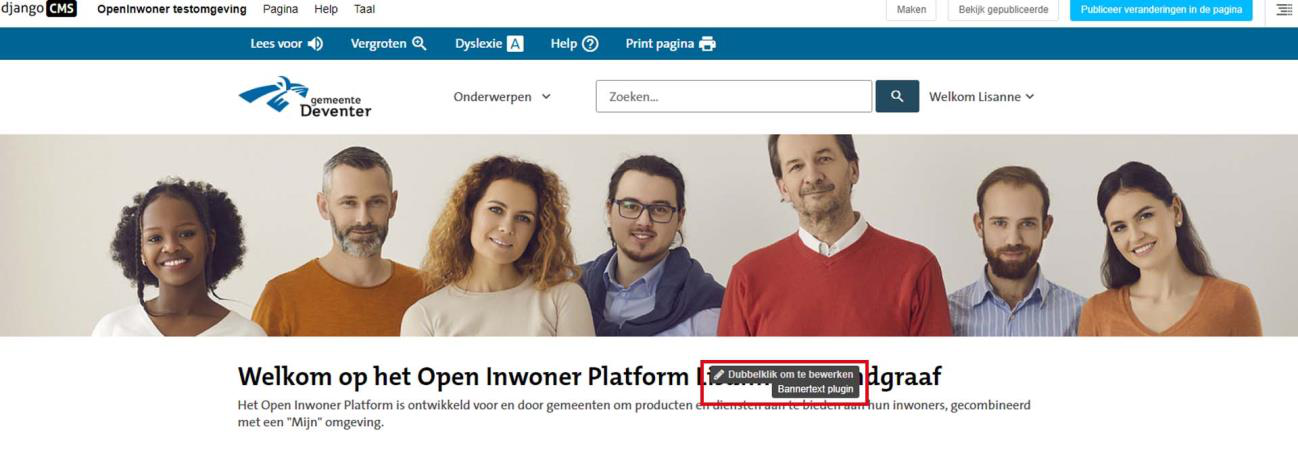
Als u dubbelklikt krijgt u een nieuw venster met de aan te passen dingen. Indien er geen te bewerken plugin is krijgt u hier een melding van in het nieuwe venster.
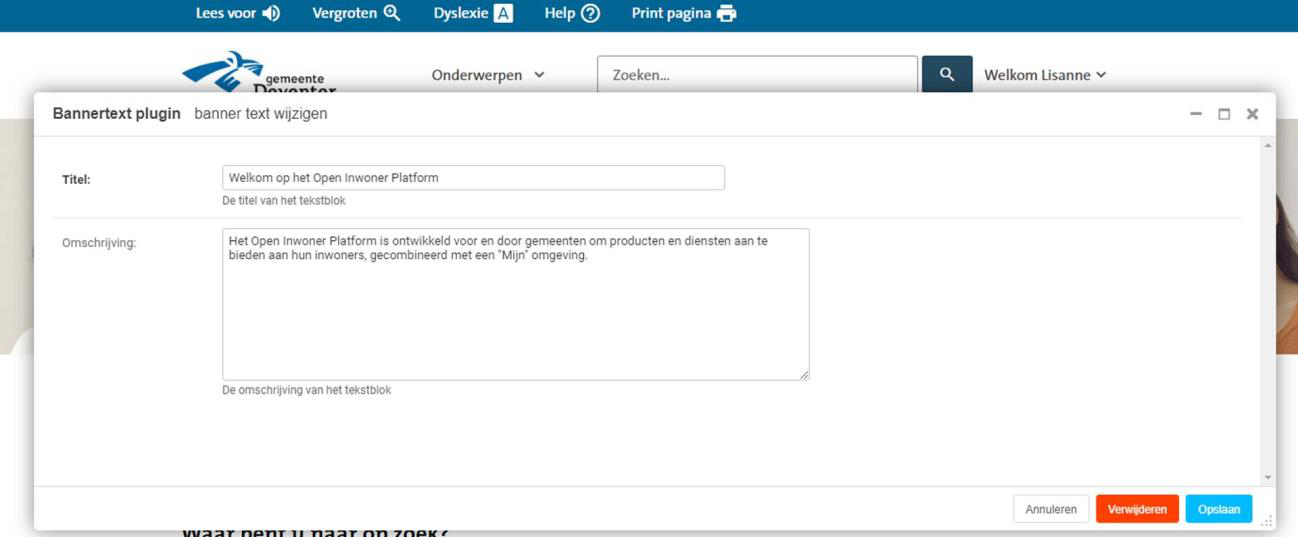
Nadat u de gewenste aanpassingen heeft gedaan slaat u deze op door op de knop [Publiceer veranderingen in de pagina] te klikken.

11.2.7. Frontend een onderwerp wijzigen
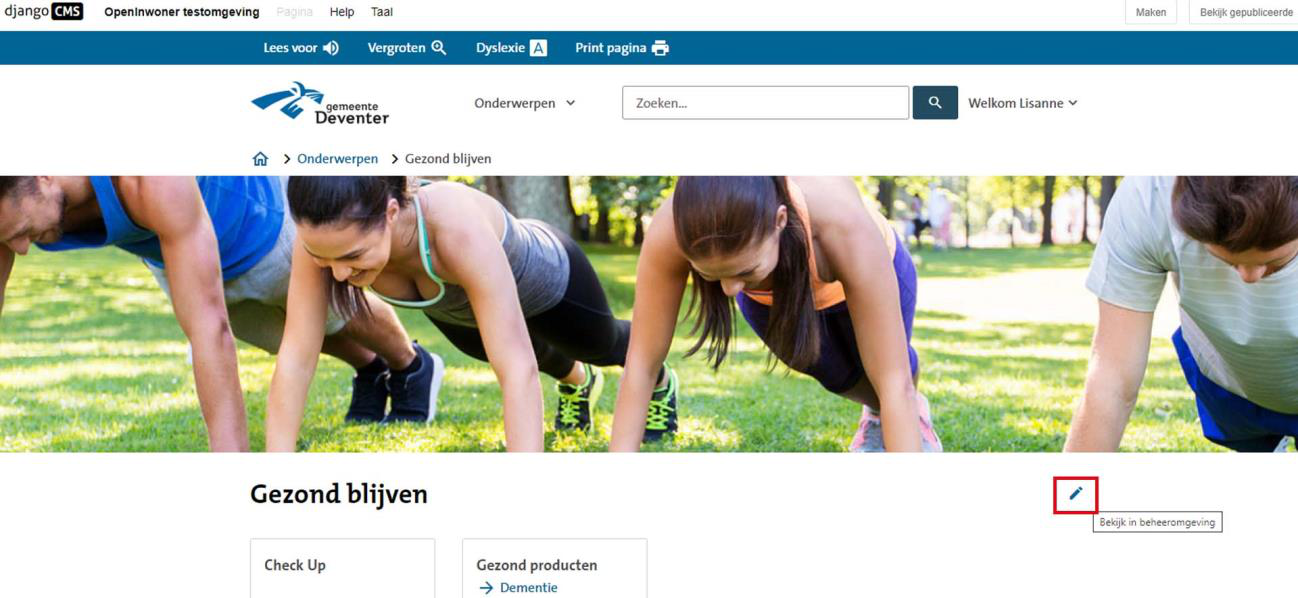
U kunt eenvoudig een onderwerp wijzigen door op de onderwerp-pagina op het potloodicoontje te klikken. Als u hierover hoovert ziet u staat ‘Bekijk in beheeromgeving’. Wanneer u op het potloodicoontje klikt, opent in een nieuw venster de backend van het betreffende onderwerp. Hier kunt u alles wijzigen rond dit onderwerp. Zie meer hierover in hoofdstuk 6.9.
11.2.8. Plugin menu
Wanneer u de homepage bewerkt krijgt u de mogelijkheid het plugin menu aan te klikken. Dit is de knop met rechts uitgelijnde regels en bullets. Zie het rode kader in het screenshot.
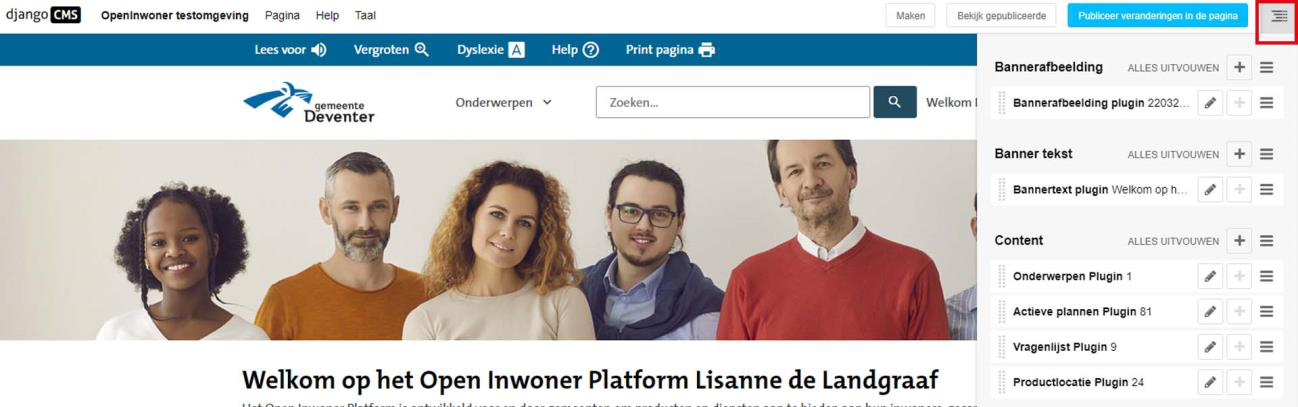
Wanneer dit wordt uitgevouwen ziet u alle actieve plugins. Deze plugins kunt u bewerken door op het potloodicoontje van de betreffende plugin te klikken. U kunt nieuwe plugins toevoegen door op [+] te klikken en u kunt de plugins eenvoudig een andere plek op de pagina geven door ze te verslepen naar de gewenste plek.
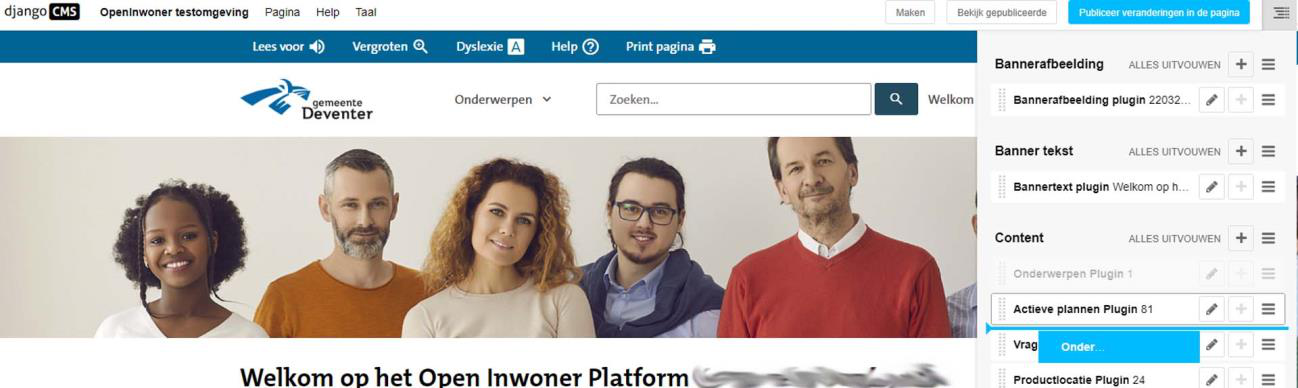
Wanneer u op het hamburgermenu klikt krijgt u de mogelijkheid de plugins te knippen, kopiëren, plakken, verwijderen, markeren en een alias te creëren. Knippen, kopiëren, plakken en verwijderen spreken voor zich.
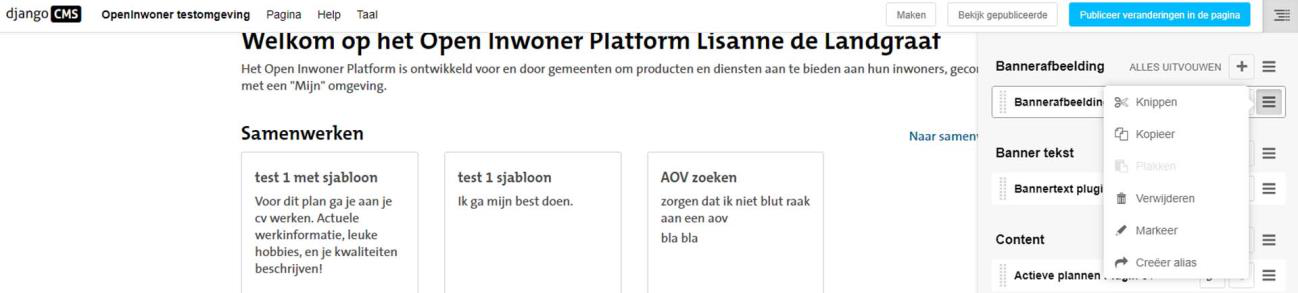
Markeren Wanneer u op markeren klikt wordt de betreffende plugin op de pagina weergegeven met een blauw kader. Zo weet u precies welk element op de pagina met de betreffende plugin wordt bedoeld.
Creëer alias Door een alias te creëren kunt u content hergebruiken op verschillende pagina’s en deze op één plek beheren. Wanneer hergebruikte content op één plek wordt gewijzigd, wordt dit door de alias ook op de andere plekken gewijzigd.
11.2.9. ‘Ga Naar’ links op homepagina via CMS
Wanneer u de homepagina bewerkt, kunt u via het plugin menu een nieuw blok toevoegen met 1 of meerdere externe links. Elke ‘Ga naar’ link dient een eigen icoontje te krijgen. De iconenset die in Open Inwoner wordt gebruikt is Material Icons. Deze bevat meer dan 2000 iconen waaruit u kunt kiezen.
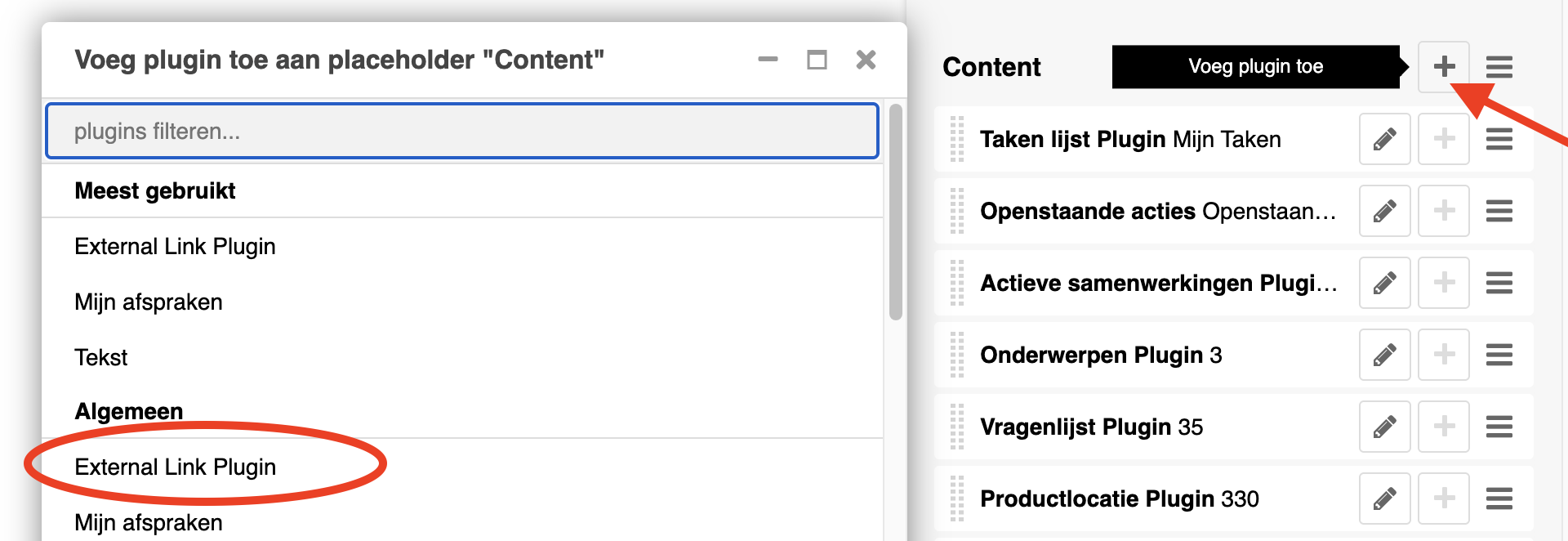
Voeg eerst de plugin toe aan de pagina door middel van het plus symbool. Sleep deze plugin naar de gewenste volgorde binnen de plugin hiërarchie.
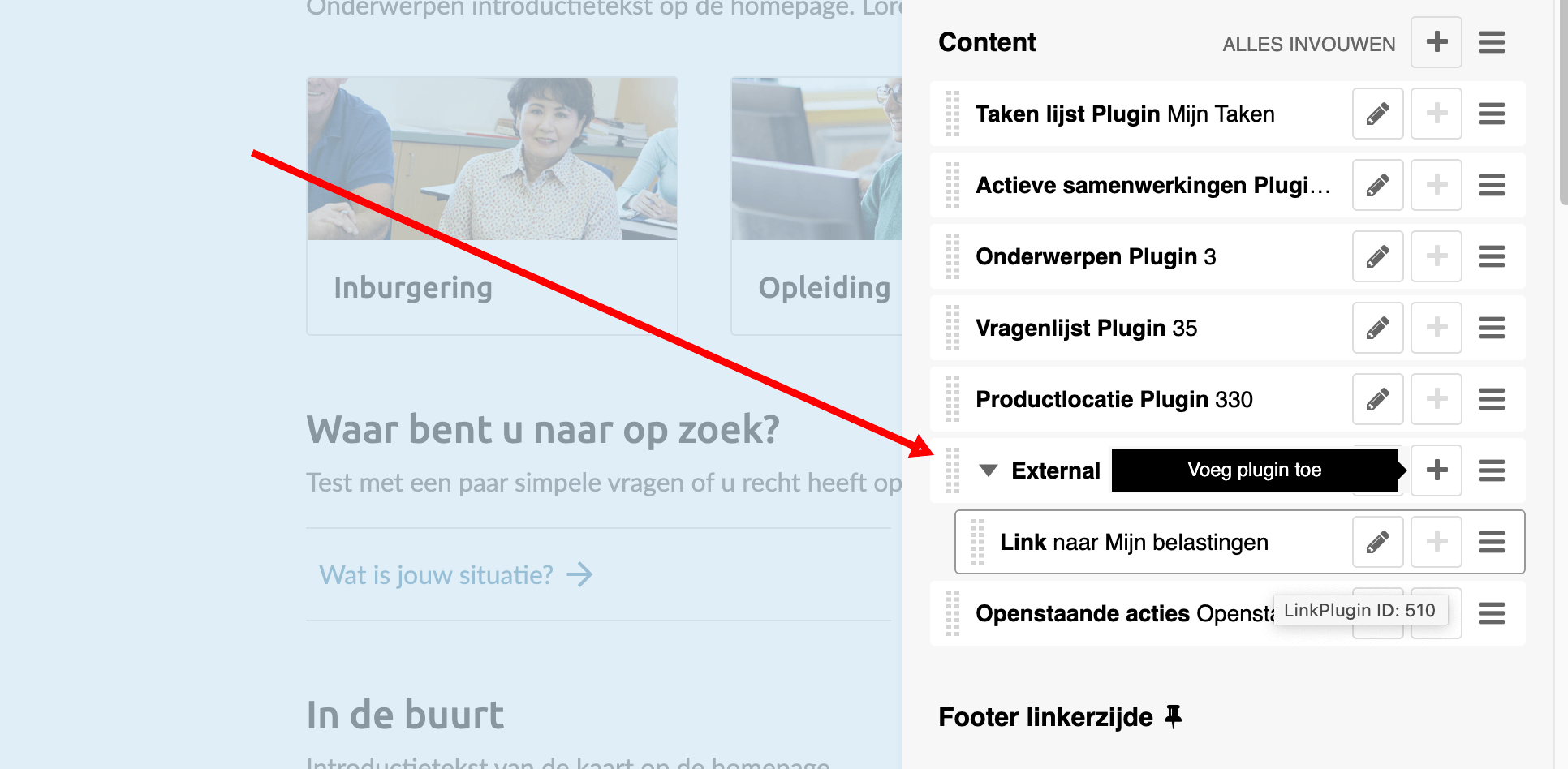
Voeg daarna één of meerdere links via het plus-symbool dat is verschenen bij de externe links plugin via ‘Voeg plugin toe’. Kies daar ‘Generiek’ >> ‘Link’
Selecteer voor elke link een passend icoon. De linktekst kan worden ingevoerd via de rich tekst editr. De gehele tekst en het icoon worden onderdeel van de link en zijn aanklikbaar.
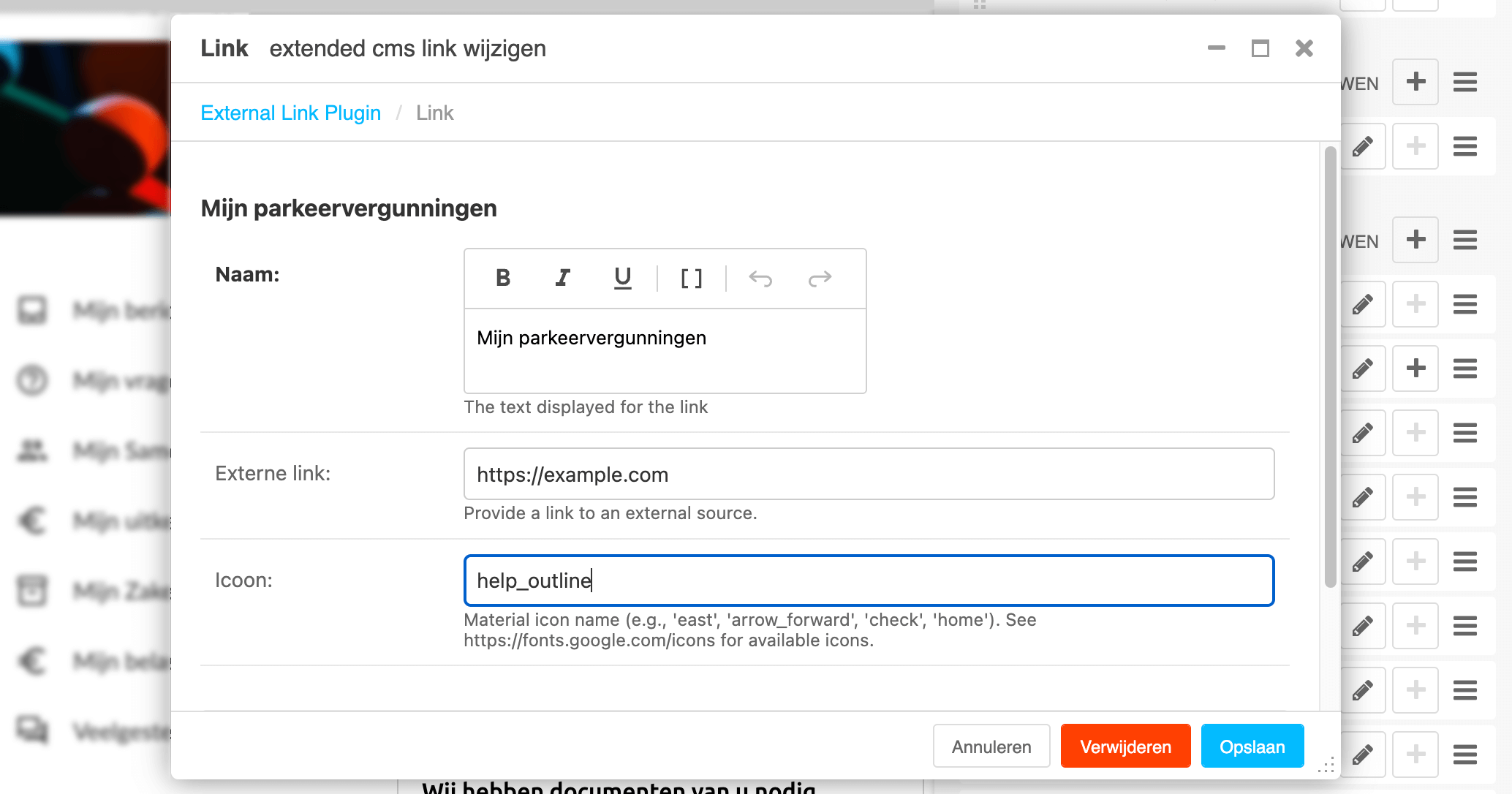
Een icoon kan worden ingesteld door de juiste icoonnaam in te vullen in het veld ‘Icoon’. De exacte namen van alle beschikbare iconen vindt u op: https://fonts.google.com/icons
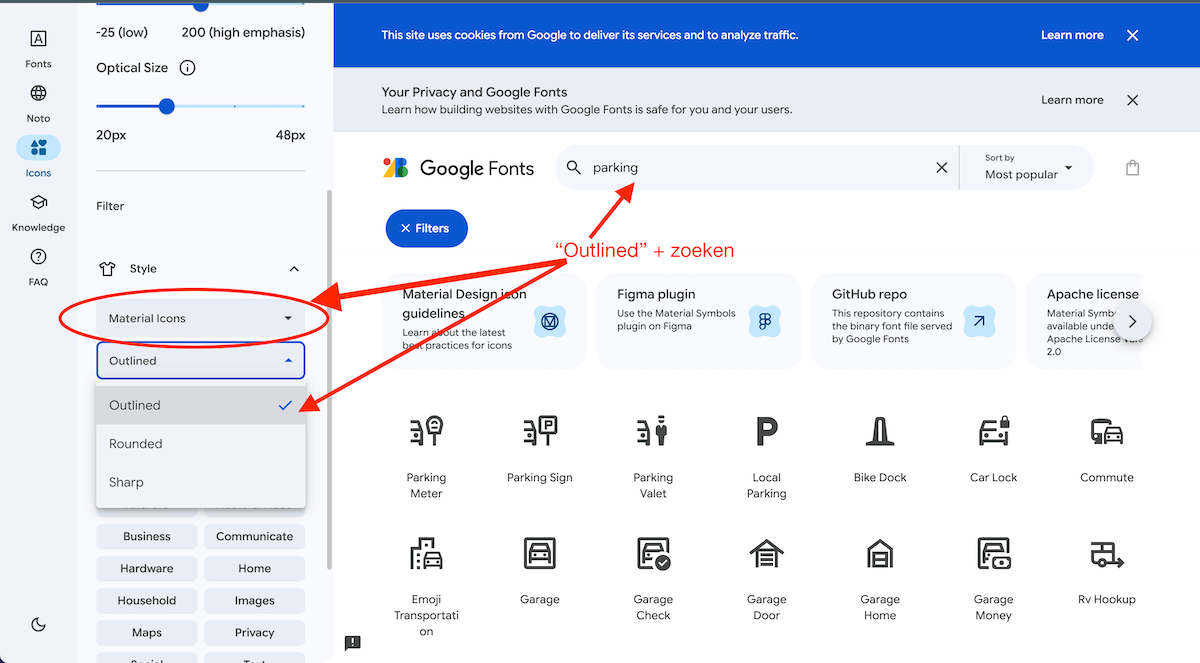
Kies in de linkerbalk de subset ‘Material Icons’ (niet ‘Material Symbols’) en selecteer vervolgens de variant ‘Outlined’. In het middendeel kunt u gericht zoeken op soorten iconen, bijvoorbeeld ‘park’ of ‘help’.
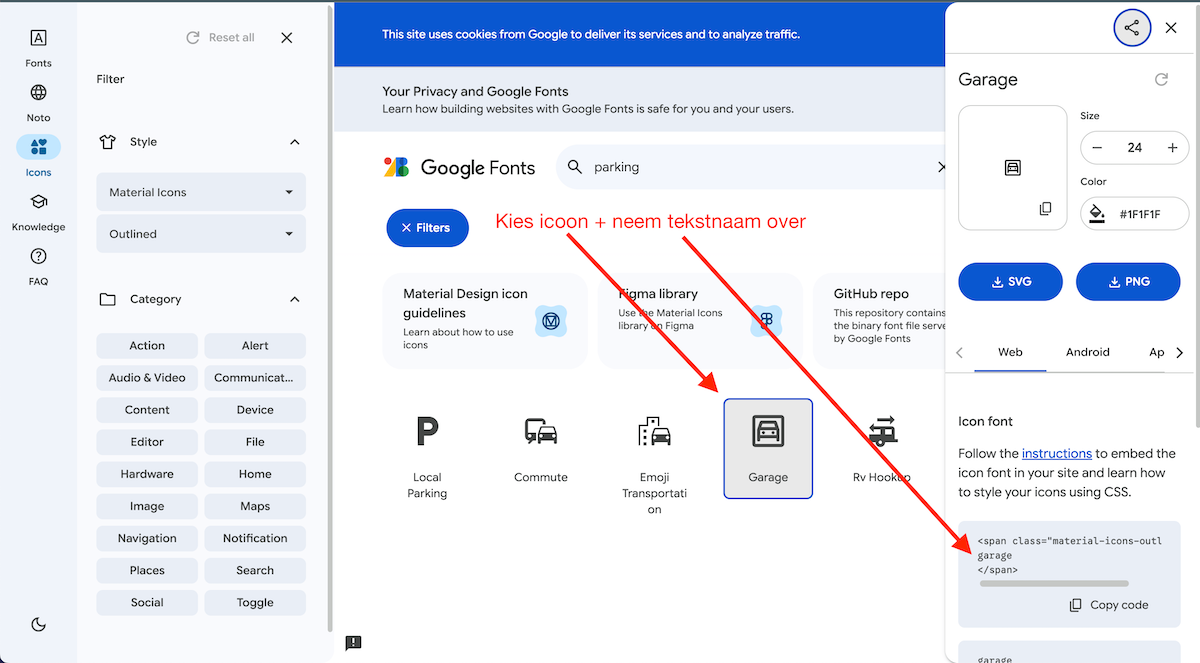
De exacte code-naam van het icoon verschijnt in de rechter pop-up. Vul deze naam in het veld ‘Icoon’ in, inclusief eventuele underscores (bijvoorbeeld help_outline of account_balance).
Plugin toevoegen:
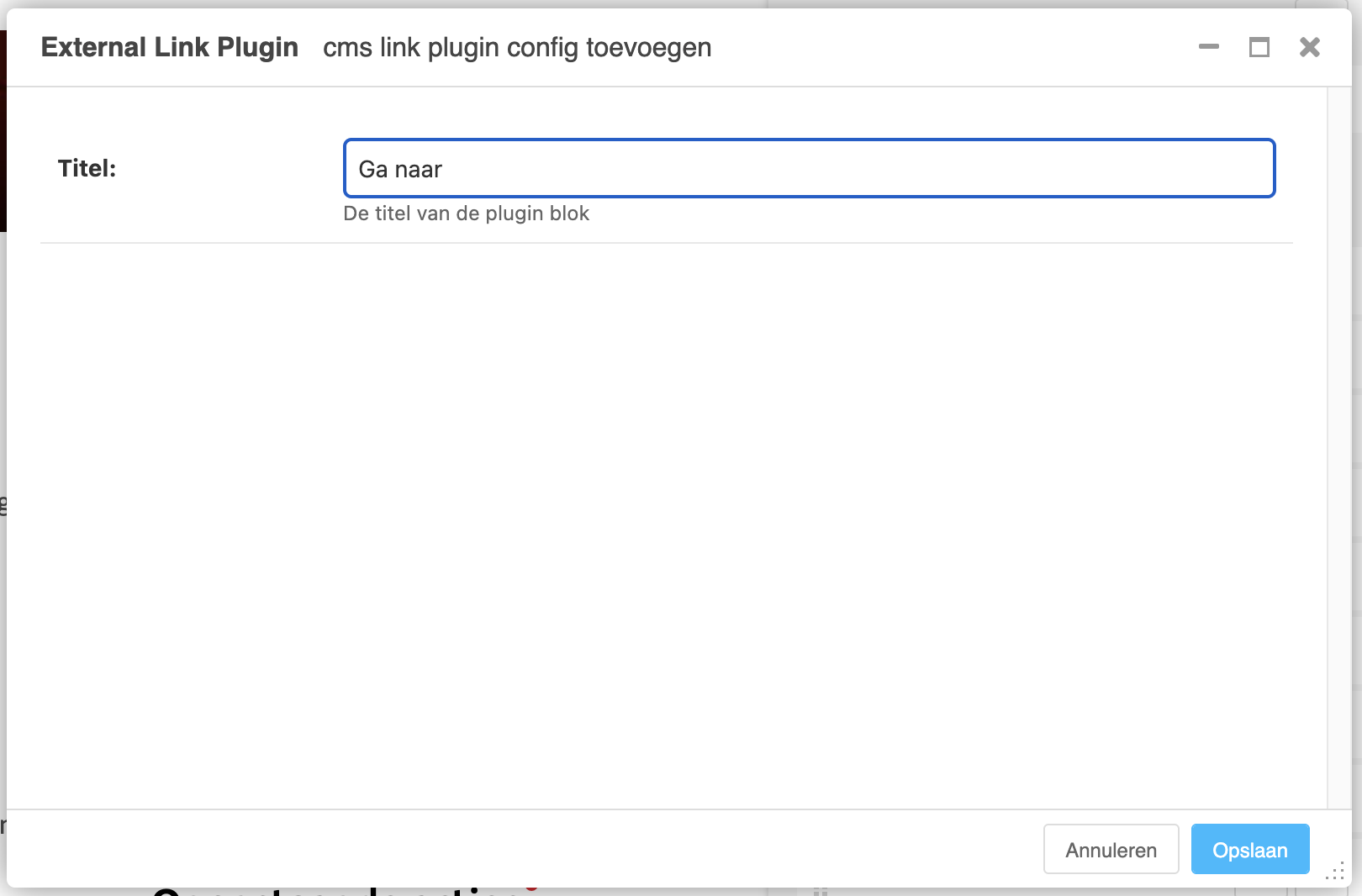
De titel van het pagina blok is standaard ‘ingesteld als ‘Ga naar’ maar hier kan uiteraard ook een andere tekst worden ingevoerd. deze titel wordt zichtbaar als H2 kopje boven de links.
Link toevoegen:
‘Material Icons’ set selecteren, tevens ‘Outlined’ set kiezen en icoon zoeken:
Icoon kiezen en exacte naam zoeken bij ‘Web’ >> ‘Icon Font’:
Icoonveld correct invullen en eventueel link laten openen in nieuw venster via geavanceerde instellingen:
Publiceer de pagina om de wijzigingen definitief te maken.
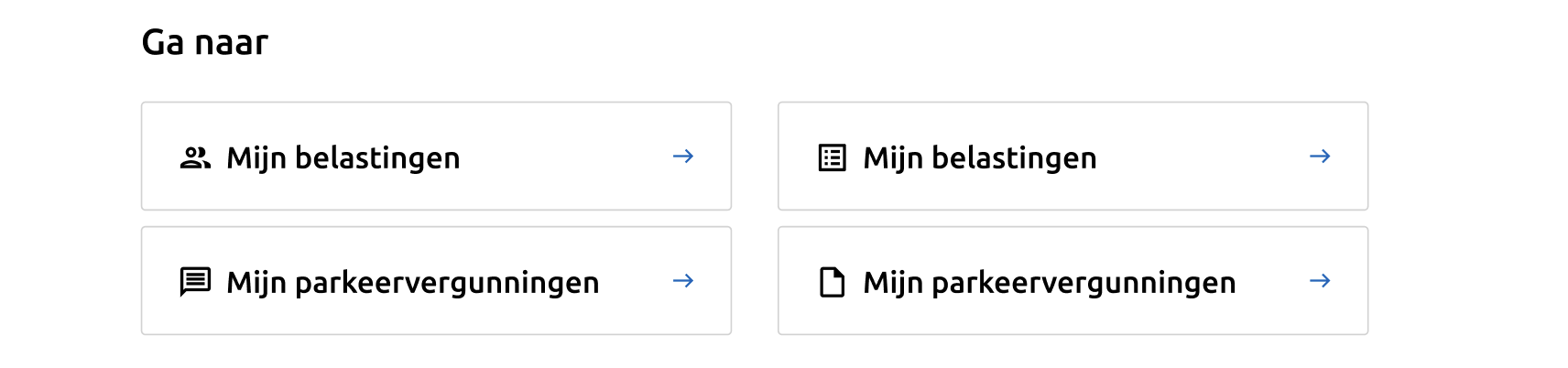
Hieronder een voorbeeld van hoe het blok er aan de voorkant uit kan zien met 4 toegevoegde links. De iconen die hier zijn gebruikt, zijn achtereenvolgens: ‘people’, ‘message’, ‘list_alt’ en ‘insert_drive_file’.
11.2.10. Footer aanpassen via CMS
De footer van Open Inwoner kan worden aangepast via het Django CMS. Dit doet u door naar het CMS menu te gaan. U krijgt dan frontend van het Open Inwoner de opties om pagina’s te wijzigen, maar in het plugin menu vindt u ook de diverse opties rond de footer. De footer bestaat uit 3 kolommen: Footer linkerzijde, Footer midden en Footer rechterzijde. In het huidige screenshot bevat de footer enkel elementen in de linker- en rechter kolom. De middelste is leeg. Om de footerkolommen te wijzigen Wanneer u op het uitvouwmenu van de betreffende kolom klikt, kunt u op het potloodicoontje klikken om de footertekst aan te passen. Klik op [+] om een plugin toe te voegen aan de kolom.
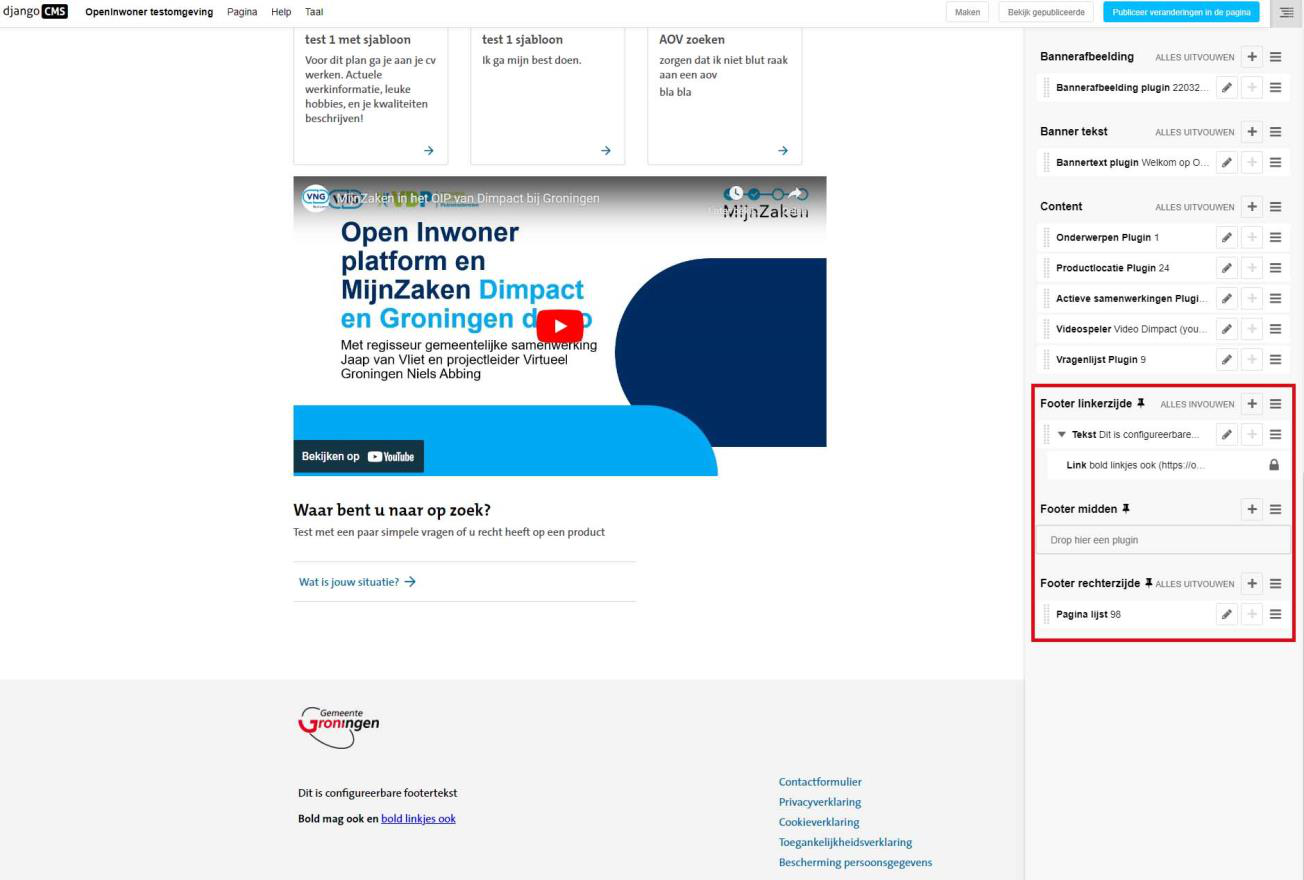
Footer plugins De footer bevat diverse soorten plugins: link, paginalijst of tekst. In het bovenstaande screenshot bevat de linker kolom uit tekst en de rechter kolom uit de paginalijst. Dit zijn de platte pagina’s die in de via de backend geconfigureerd zijn.
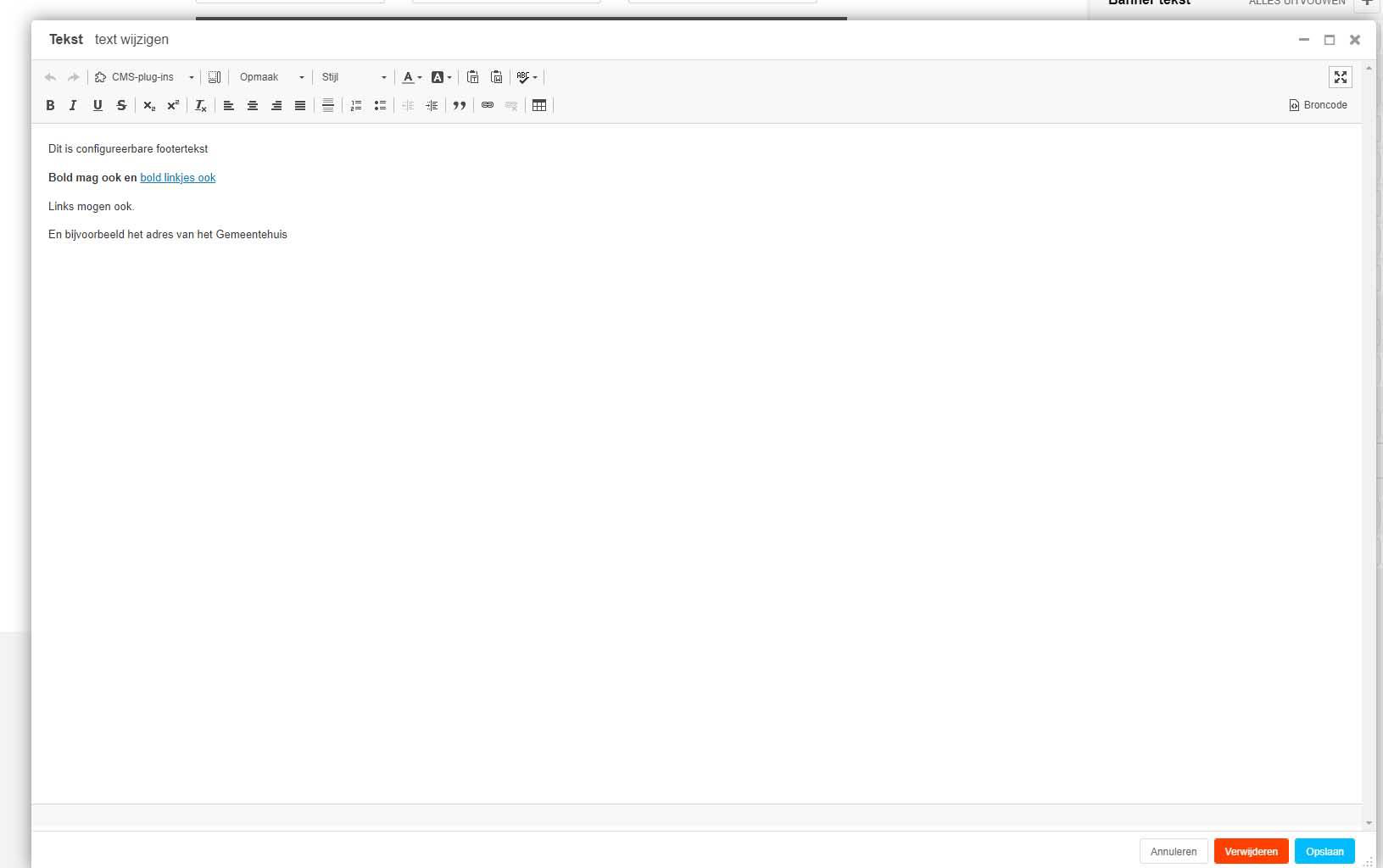
Footertekst wijzigen Wanneer u aangegeven heeft dat een plugin tekst moet bevatten kunt u de tekst aanpassen door op het uitvouwmenu [Tekst] te klikken en op het potloodicoontje klikken. U krijgt dan een pop-up editor in beeld waar u de tekst kunt opmaken en aanpassen, zoals in het volgende screenshot is weergegeven. Scheid de diverse onderdelen met een enter. Zo maakt u nieuwe ‘blokken’ in de footer. U kunt de tekst geheel naar wens aanpassen en opmaken. Er kunnen ook links worden ingevoegd. Klik op [opslaan] wanneer u klaar bent met wijzigen.
Extra plugin toevoegen aan footer Wanneer er in een kolom van de footer nog een extra plugin gewenst is, kunt u een extra plugin toevoegen door op de betreffende kolom van de footer op [+] te klikken. U krijgt dat wederom de pop-up met de keuzemogelijkheden voor de betreffende plugin. Zo kunt u bijvoorbeeld tekst met de paginalijst combineren etc. Wanneer u meerdere elementen in de footer heeft, kunt u deze slepen en angschikken op gewenste volgorde.
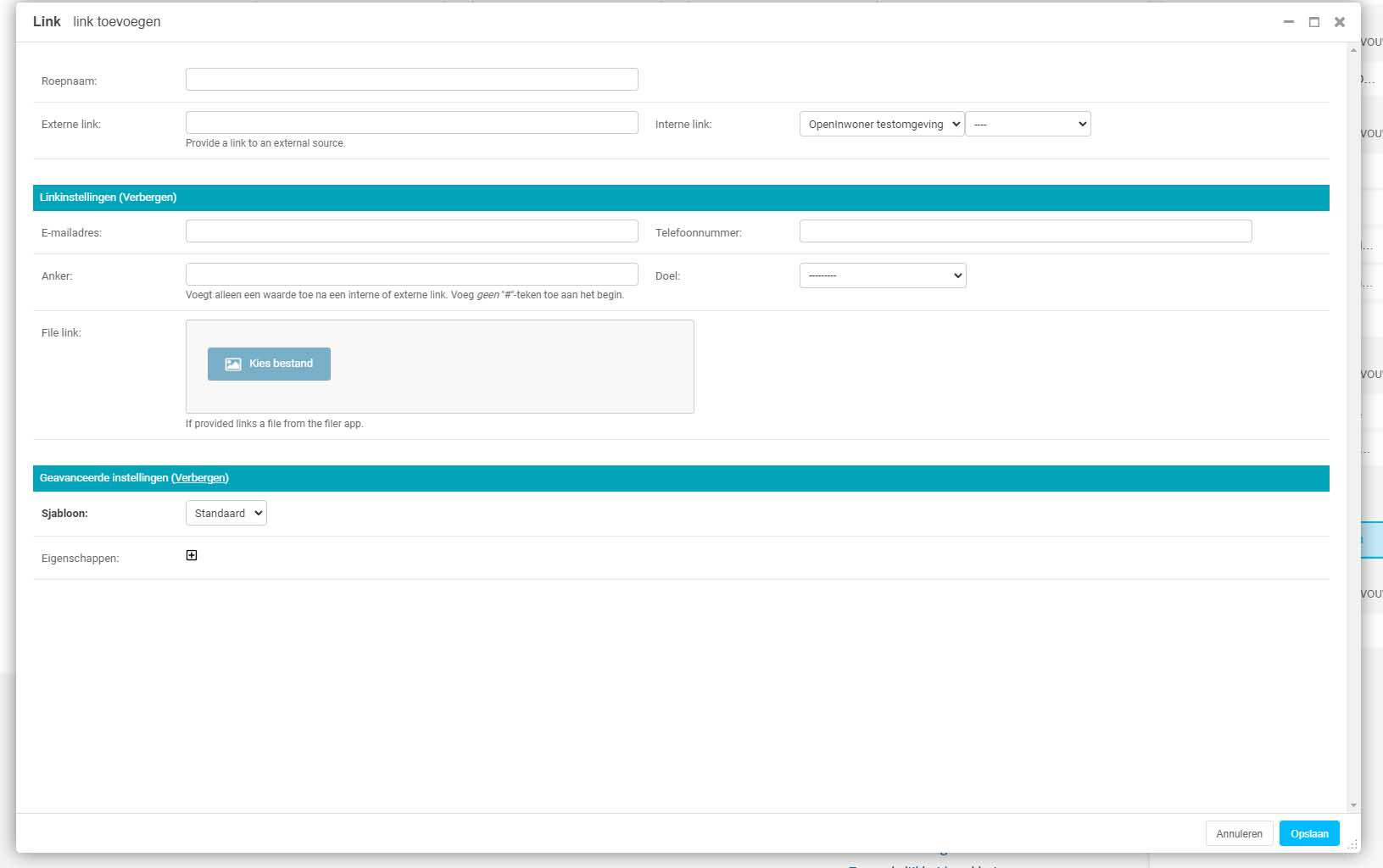
Footer link invoegen U kunt in de footer ook een link invoegen. Wanneer u kiest voor de link plugin krijgt u een pop-up scherm waarin u diverse gegevens kunt invoeren. U kunt kiezen voor een interne of externe link. Voer bij externe link de URL in en voer bij “Linktekst” de tekst die u voor deze link wilt gebruiken in. Kiest u voor een interne link, dan kunt u een van de pagina’s van de Open Inwoner omgeving selecteren in het dropdown menu. In het linker dropdown menu kiest u de website en bij het rechter menu de specifieke pagina.
Paginalijst invoegen Wanneer u de paginalijst in de footer wilt weergeven, selecteert u deze plugin. Het gaat in dit geval om de platte pagina’s zoals deze in de backend onder “Configuratie” als platte pagina’s zijn gedefinieerd. Wijzigingen aan deze lijst kunt u aanbrengen via de backend. Zie hoofdstuk 12.4.
11.2.11. Contactformulier aanpassen via CMS
Het contactformulier van Open Inwoner kan worden aangepast via het Django CMS. Hiervoor dient u eerst de configuratie voor openklant te voltooien. Zie hoofdstuk 9.4. Daar kunt u kiezen voor een API of e-mail of beiden. Wanneer aan het Klanten Systeem een “contact formulier onderwerp” wordt toegevoegd, wordt deze zichtbaar in de keuzelijst van het gepubliceerde contactformulier.
Django CMS kan worden bereikt via het CMS menu. U krijgt dan in de front-end van het Open Inwoner Platform de opties om nieuwe pagina’s aan te maken of te wijzigen. Indien u dit nog niet gedaan heeft, dan kunt u hier een pagina aanmaken voor het contactformulier en deze eerst opslaan.
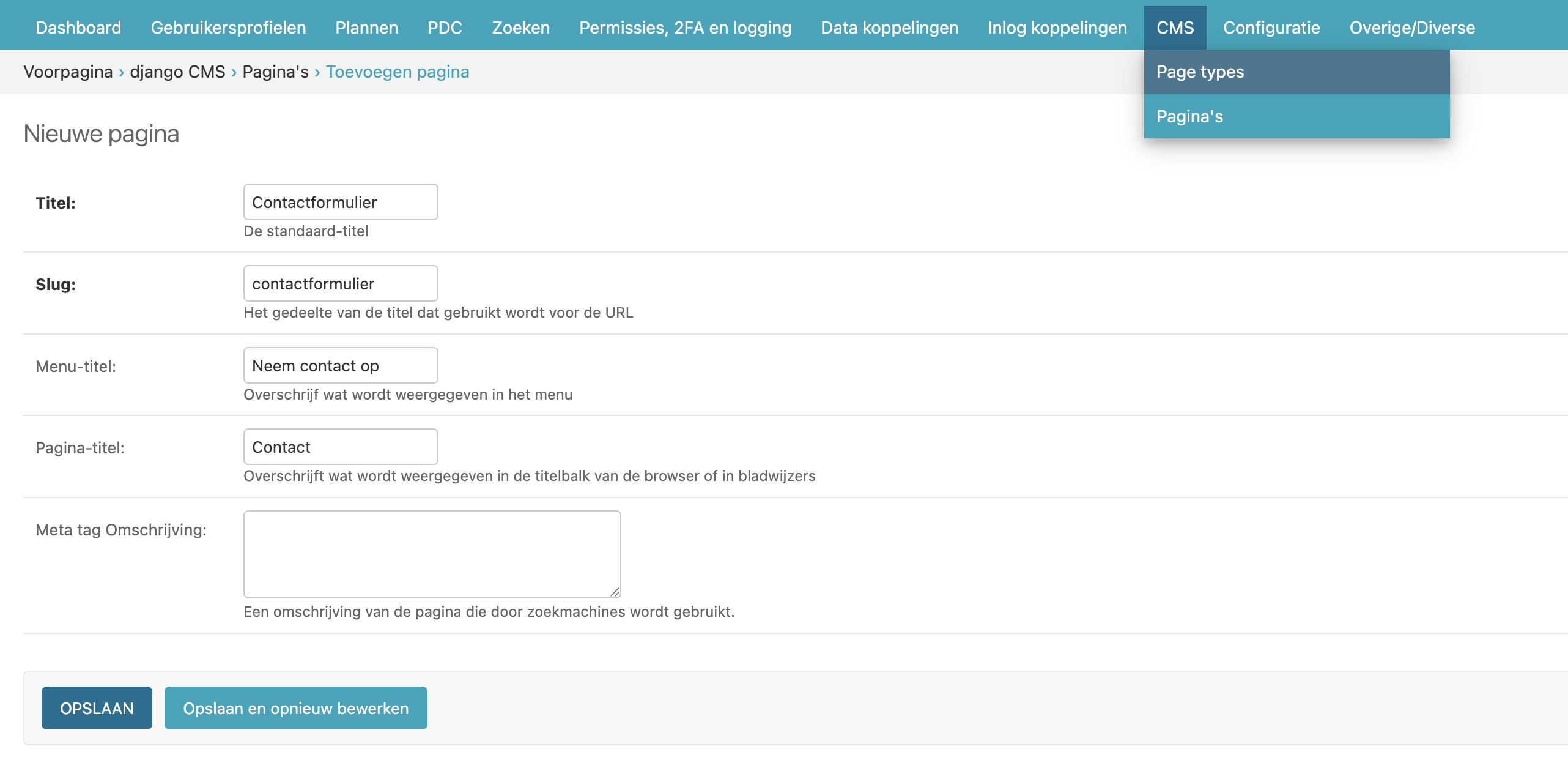
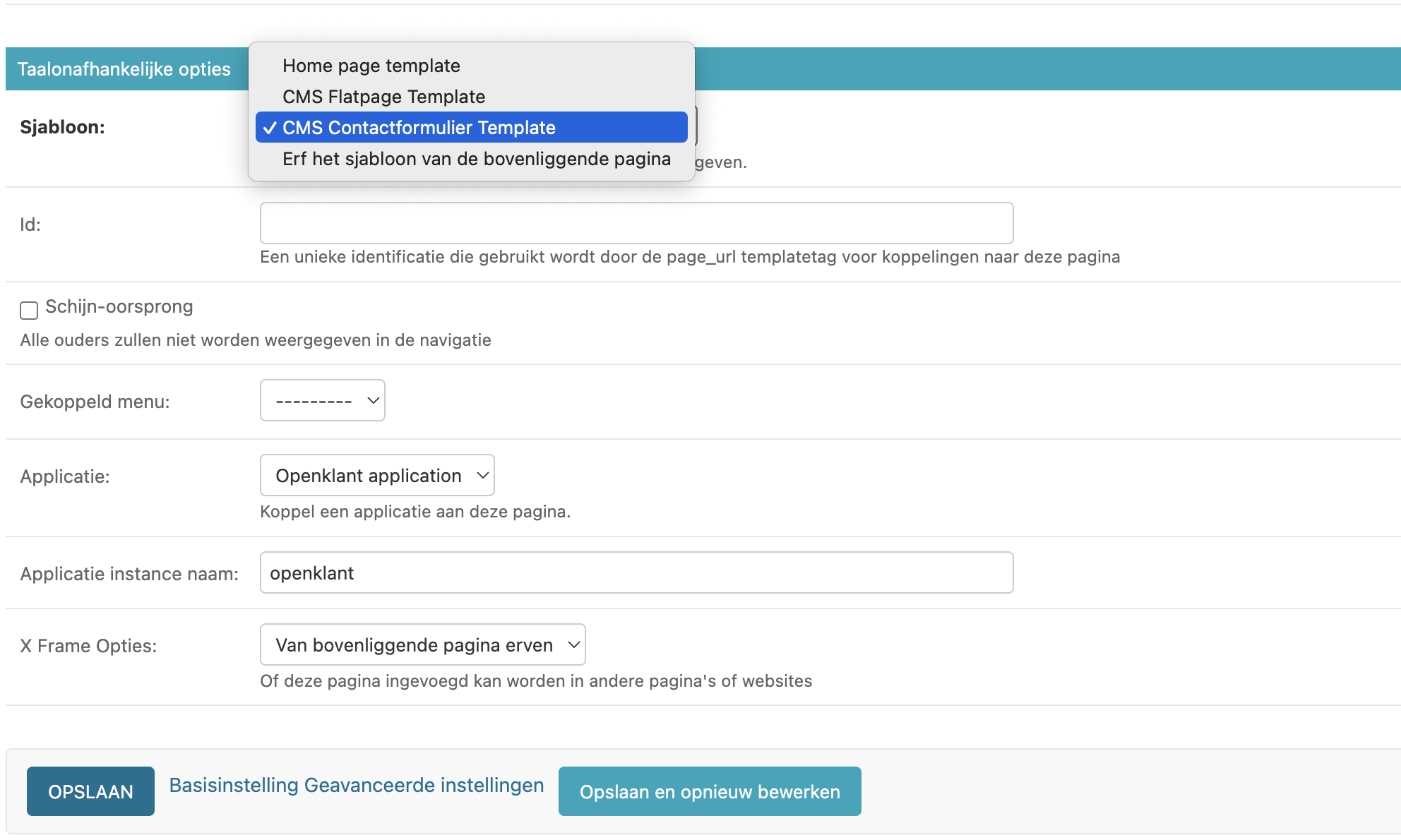
Na bewaren kunt u voor deze contactpagina naar “Geavanceerde instellingen” gaan en daar eerst het juiste sjabloon kiezen (“CMS Contactformulier Sjabloon”) en de juiste Applicatie koppelen: “Openklant applicatie.” Publiceer de pagina. Deze wordt direct zichtbaar als link in de footer en in de sitemap.
Wanneer u op de pagina van het contactformulier zelf bent, dan vindt u in de CMS plugin werkbalk ook de contactformulier plugin.
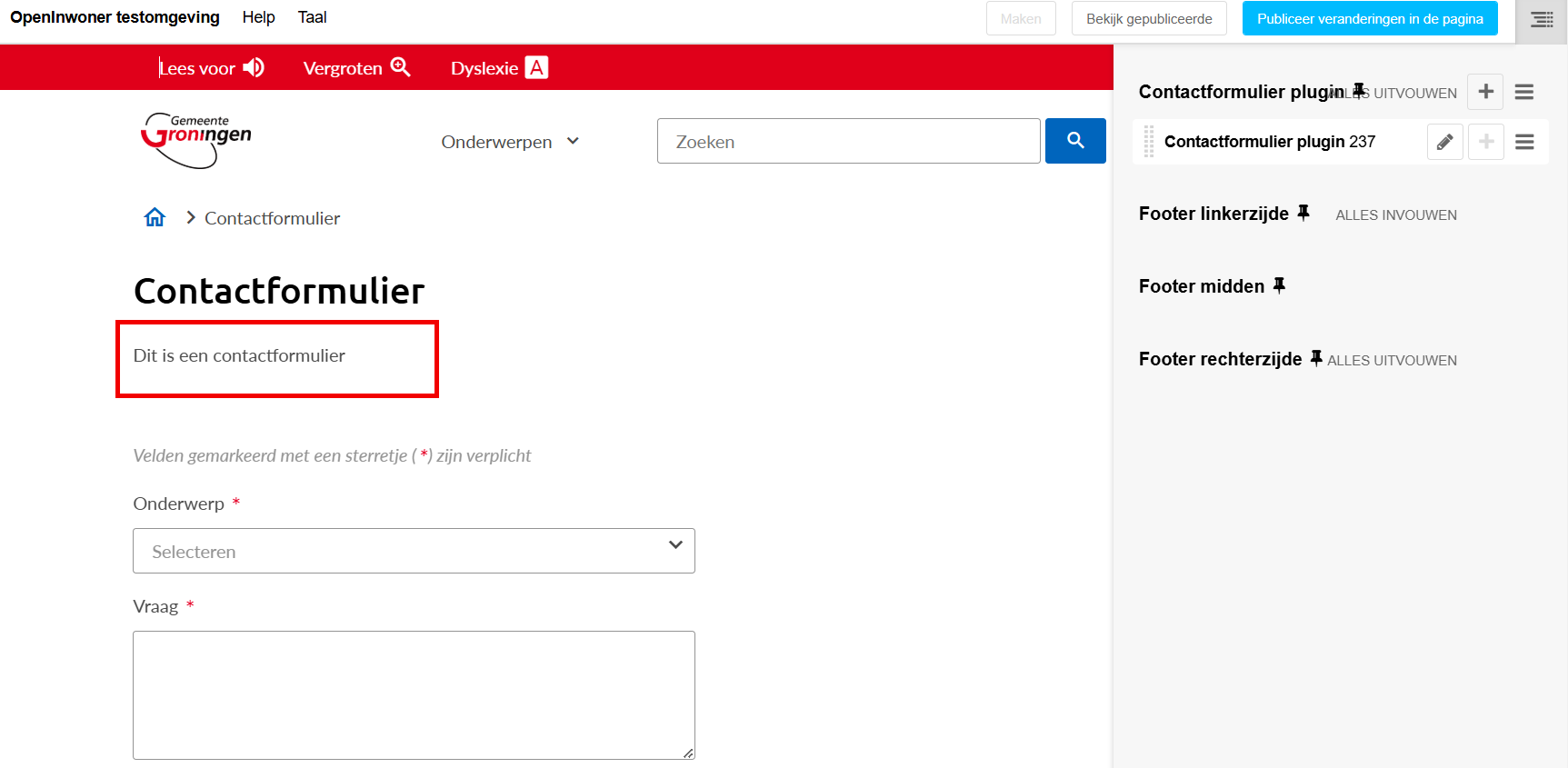
Wanneer u op het potloodicoontje klikt, verschijnt er een pop-up waarmee u de begeleidende teksten van het contactformulier kunt aanpassen middels een rich text editor. Zodra u uw gewenste teksten heeft opgesteld klikt u op opslaan en “Publiceer veranderignen in de pagina.” De tekst wordt direct boven het contactformulier weergegeven.
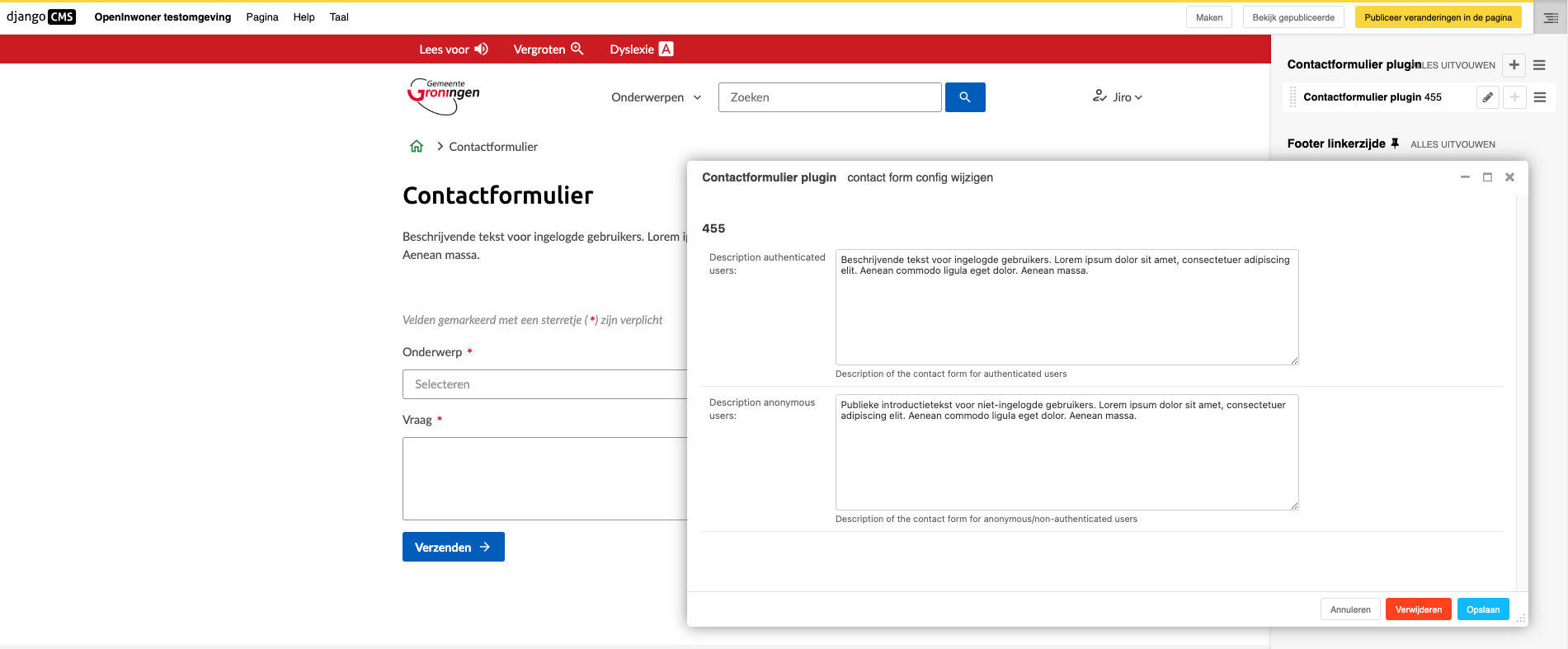
Het contactformulier dat publiekelijk zichtbaar is voor alle gebruikers kunt u hier een andere beschrijvende tekst mee geven dan het contact formulier dat alleen zichtbaar is voor ingelogde gebruikers.