4. Gebruikersprofielen
In het topmenu vindt u de knop Gebruikersprofielen. Wanneer u hier met uw muis over hovert, verschijnt er een submenu met daarin alle onderdelen die bij Gebruikersprofielen horen. Deze lijst is tevens zichtbaar in het dashboard van Open Inwoner. Zowel via het menu als via het dashboard kunt unaar het gewenste onderdeel doorklikken.
4.1. Acties
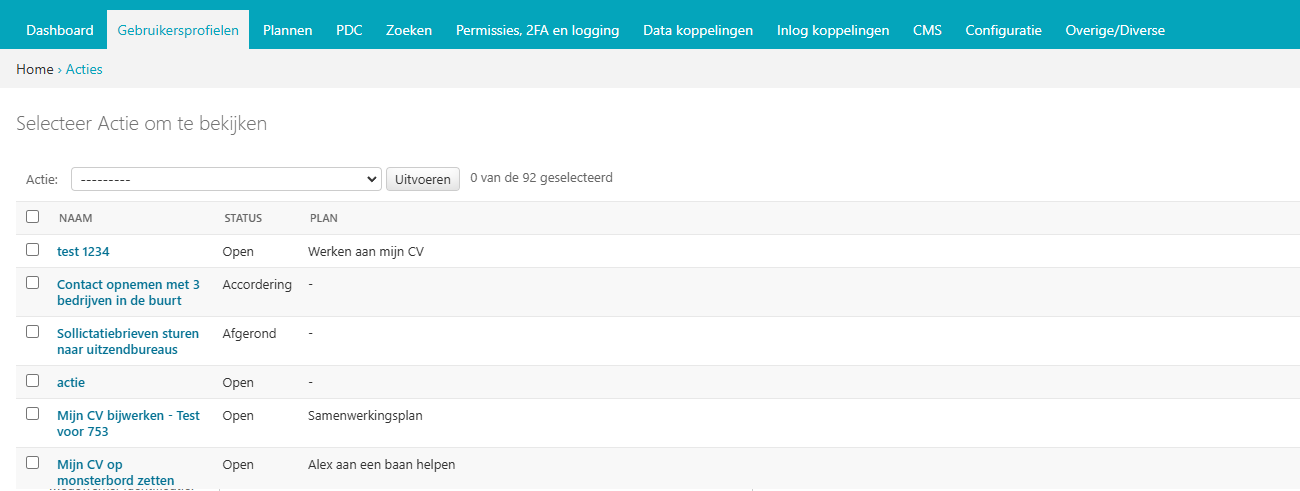
Onder acties vindt u alle acties die gebruikers aan de voorkant van Open Inwoner (onder Mijn Profiel) hebben aangemaakt. U kunt de acties eenvoudig filteren op gebruiker. U ziet dan enkel de acties die bij een bepaalde gebruiker horen. Dit onderdeel is enkel in te zien (read-only).
4.1.1. Actieoverzicht sorteren
U kunt het actieoverzicht sorteren op naam, creatiedatum en gebruiker. Dit doet u door op de gewenstekolomnaam te klikken. U kunt oplopend of aflopend sorteren op één of meerdere kolommen. Wanneer u alleen wilt sorteren op Naam klikt u enkel op deze kolom. Om te wisselen tussen oplopend en aflopend klikt u op het icoontje van het driehoekje dat naar boven of naar beneden wijst.
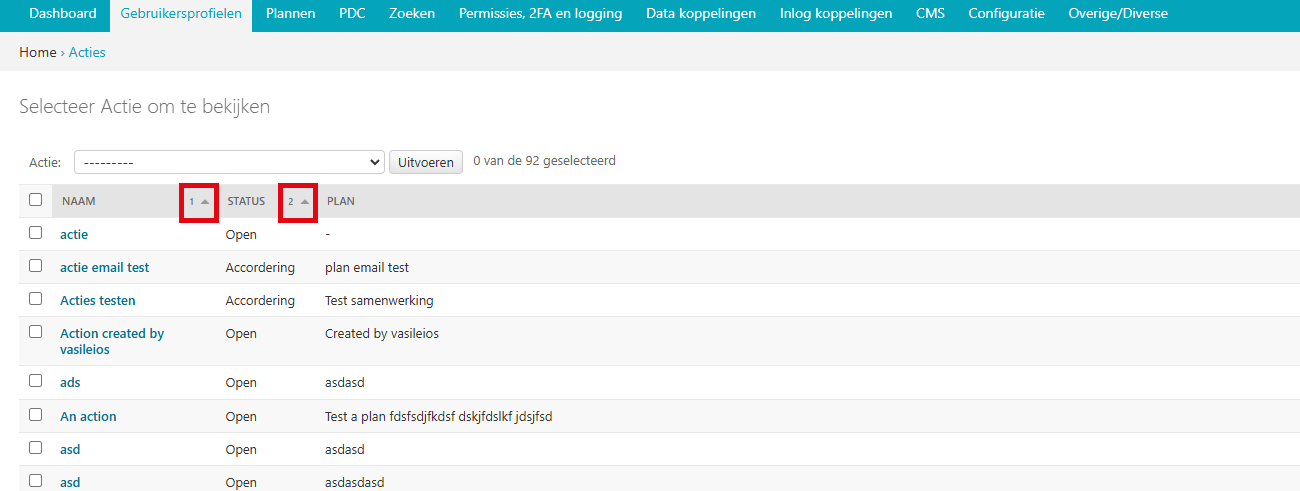
Om vervolgens nog te sorteren op creatiedatum, klikt u ook op deze kolom. De lijst wordt dan gesorteerd op creatiedatum + naam. Wilt u op alle drie de kolommen sorteren, dan klikt u ook op de kolom gebruiker. De lijst is nu gesorteerd op creatiedatum + naam + gebruiker. Het is belangrijk te weten dat de nieuw aangeklikte kolom óver de al actieve sortering wordt gezet. De laatste kolom geldt in dat geval dus als ‘hoofd’. Om de voorwaarde voor de sortering te verwijderen, klikt u op het icoontje van de twee driehoekjes met de streep erdoor.
4.2. Berichten
Onder berichten vindt u alle berichten die door gebruikers verzonden zijn via de Open Inwoner omgeving. Dit onderdeel is read-only: er kunnen geen wijzigingen worden aangebracht. U kunt de berichten eenvoudig filteren op afzender. U ziet dan enkel de berichten die verzonden zijn door een bepaalde gebruiker. Daarnaast kunt u in de backend zien welke berichten gezien en verzonden zijn. Dit wordt respectievelijk weergegeven door middel van een rood kruisje en een groen vinkje.
4.2.1. Details berichten
Door op een specifiek bericht te klikken kunt u de details van het bericht raadplegen. Hier vind u de UUID (Universally Unique ID), de afzender, de ontvanger, de content, of het bericht correct verzonden is, of het bericht gezien is en een eventuele bijlage.
4.3. Documenten
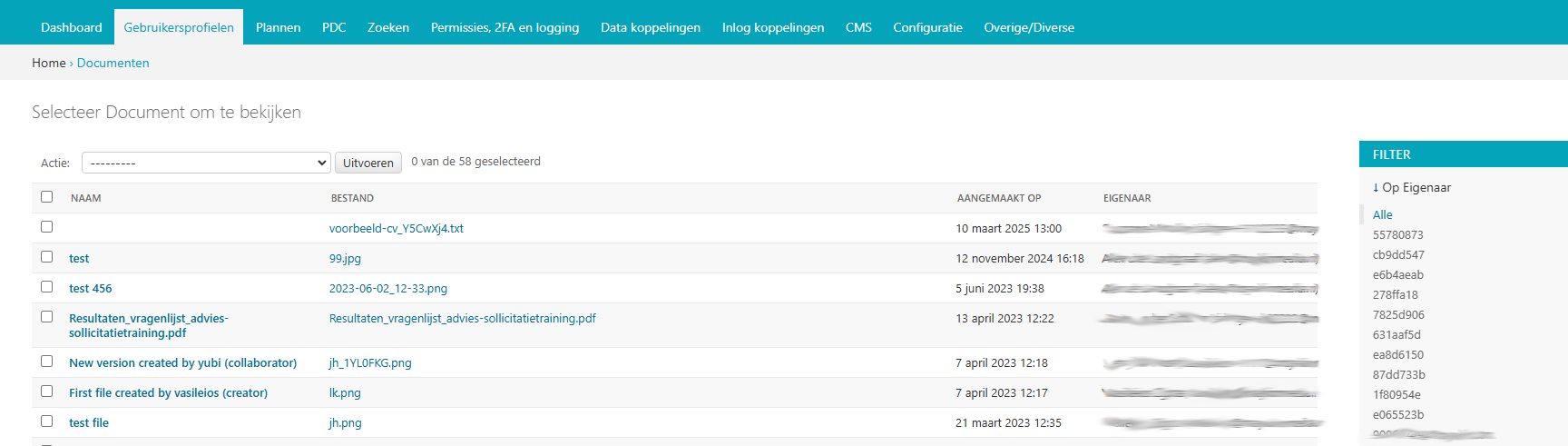
Onder documenten vindt u alle documenten die gebruikers aan de voorkant van Open Inwoner (onder Mijn Profiel) hebben aangemaakt. Dit onderdeel is read-only: er kunnen geen wijzigingen worden aangebracht. U kunt documenten eenvoudig filteren op gebruiker. U ziet dan enkel de documenten die toegevoegd zijn door een bepaalde gebruiker.
4.3.1. Documentenoverzicht sorteren
U kunt het documentenoverzicht sorteren op naam, bestandsnaam, creatiedatum, en gebruiker. Dit doet u door op de gewenste kolomnaam te klikken. U kunt oplopend of aflopend sorteren op één of meerdere kolommen. Wanneer u alleen wilt sorteren op naam klikt u enkel op deze kolom. Om te wisselen tussen oplopend en aflopend klikt u op het icoontje van het driehoekje dat naar boven of naar beneden wijst. Voor meer details over het sorteren van de documenten, raadpleegt u de beschrijving bij hoofdstuk 4.1.1.
4.4. Feed item data
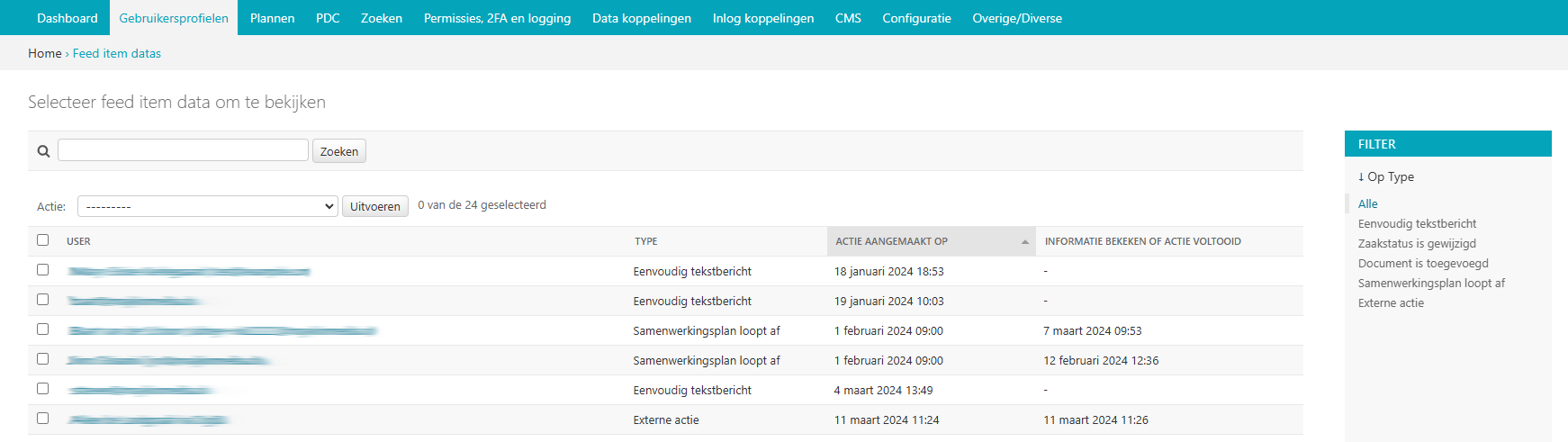
Onder feed item data kunt u zien welke openstaande acties er op de homepage van gebruikers zichtbaar zijn, zoals op het onderstaande screenshot te zien is. Gebruikers zien, na inloggen, welke openstaande acties zij nog hebben. Deze worden weergegeven in een blokje met daarin de titel van de actie en de omschrijving van de actie.
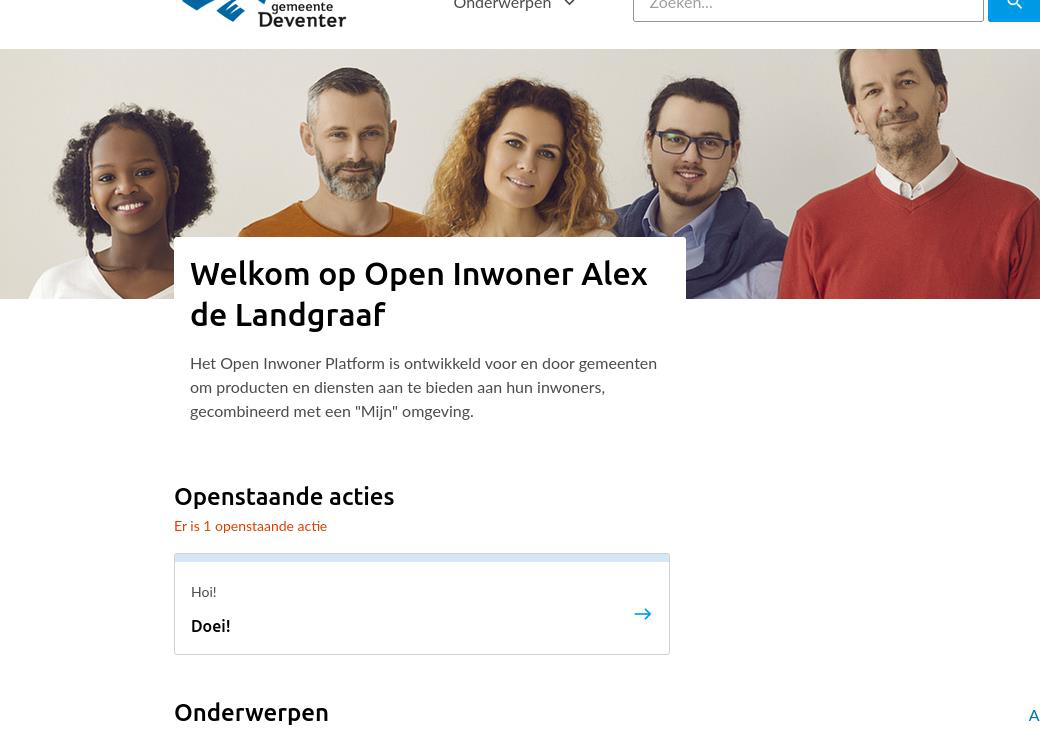
In de backend is het overzicht van de feed item data te raadplegen. Er is informatie te vinden over voor welke betreffende gebruiker de feed item data is, het soort feed item data, de datum waarop de actie is aangemaakt en of de informatie in de feed bekeken is of dat de actie is voltooid en zo ja, op welke datum. De gegevens kunnen worden gefilterd en gesorteerd op de al deze elementen.
4.5. Gebruikers
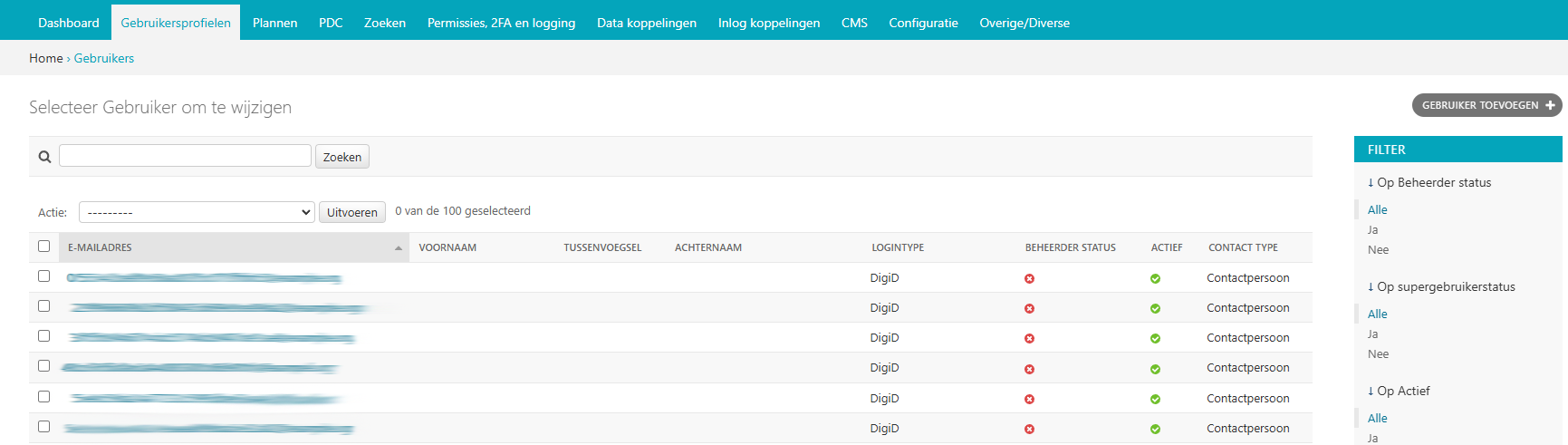
Onder gebruikers vindt u alle gebruikers van uw Open Inwoner. Indien gewenst kunt u gebruikers toevoegen, wijzigen en verwijderen. Daarnaast kunt u de permissies van gebruikers wijzigen en een gebruikersaccount overnemen (kapen). Bovendien kunt u de gebruikers eenvoudig filteren op beheerstatus, supergebruikerstatus of op activiteit.
4.5.1. Gebruikersoverzicht sorteren
U kunt het gebruikersoverzicht sorteren op e-mailadres, voornaam, achternaam en beheerstatus. Dit doet u door op de gewenste kolomnaam te klikken. U kunt oplopend of aflopend sorteren op één of meerdere kolommen. Wanneer u alleen wilt sorteren op achternaam klikt u enkel op deze kolom. Om te wisselen tussen oplopend en aflopend klikt u op het icoontje van het driehoekje dat naar boven of naar beneden wijst. Voor meer details over het sorteren van de gebruikers, raadpleegt u de beschrijving bij hoofdstuk 4.1.1.
4.5.2. Gebruiker toevoegen
Door in het gebruikersoverzicht op de knop [Gebruiker toevoegen +] rechts bovenin uw scherm te klikken kunt u een nieuwe gebruiker toevoegen. Er wordt een nieuw scherm geopend waar u enkele gegevens dient in te vullen. Wanneer alle gegevens zijn ingevuld klikt u op [ opslaan ].
4.5.3. Gebruiker wijzigen
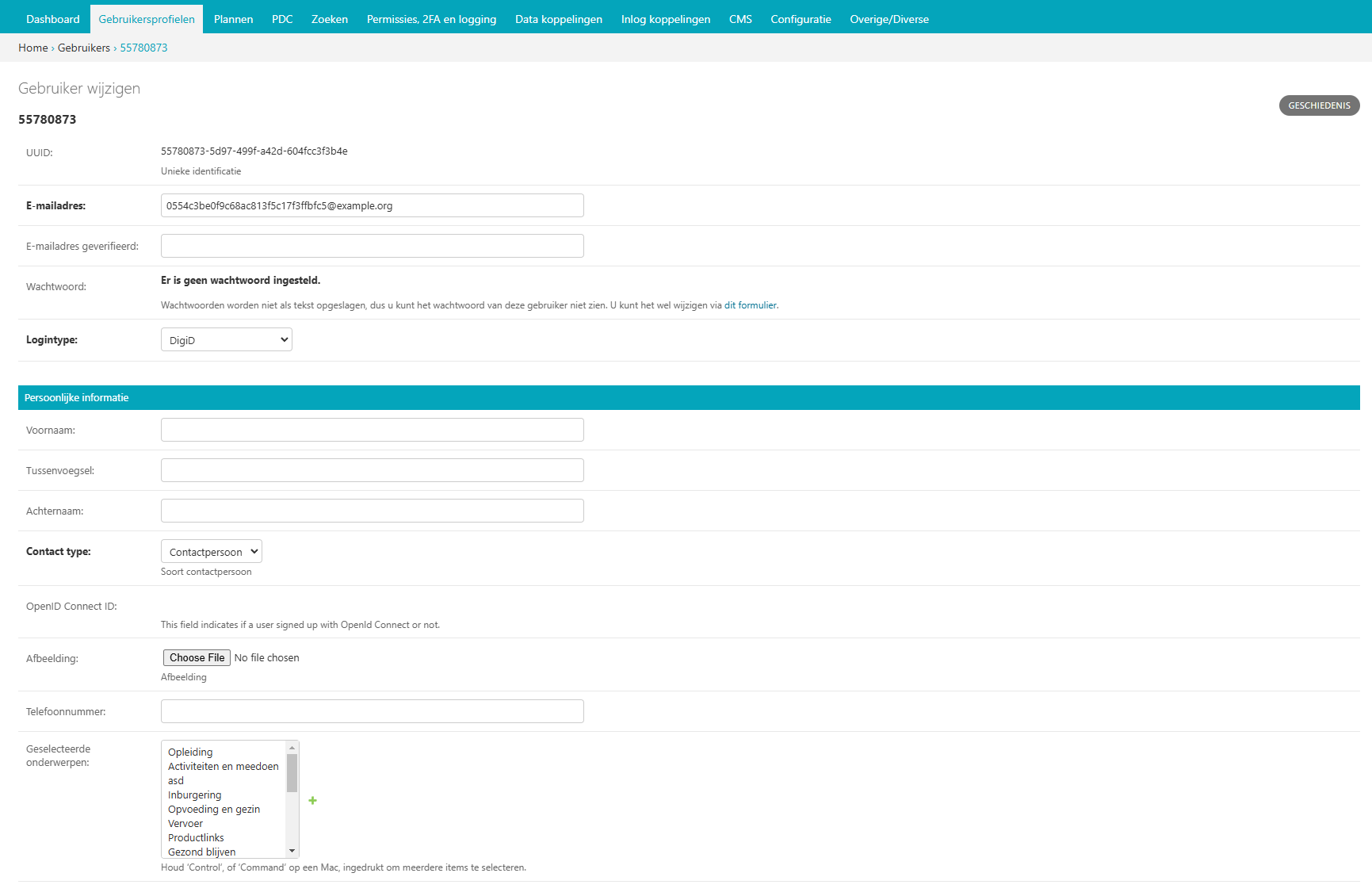
Door op een gebruiker in het overzicht te klikken, kunt u deze wijzigen. Er wordt een nieuw scherm geopend waar u naast de persoonlijke gegevens diverse wijzigingen kunt aanbrengen.
4.5.4. Permissies wijzigen
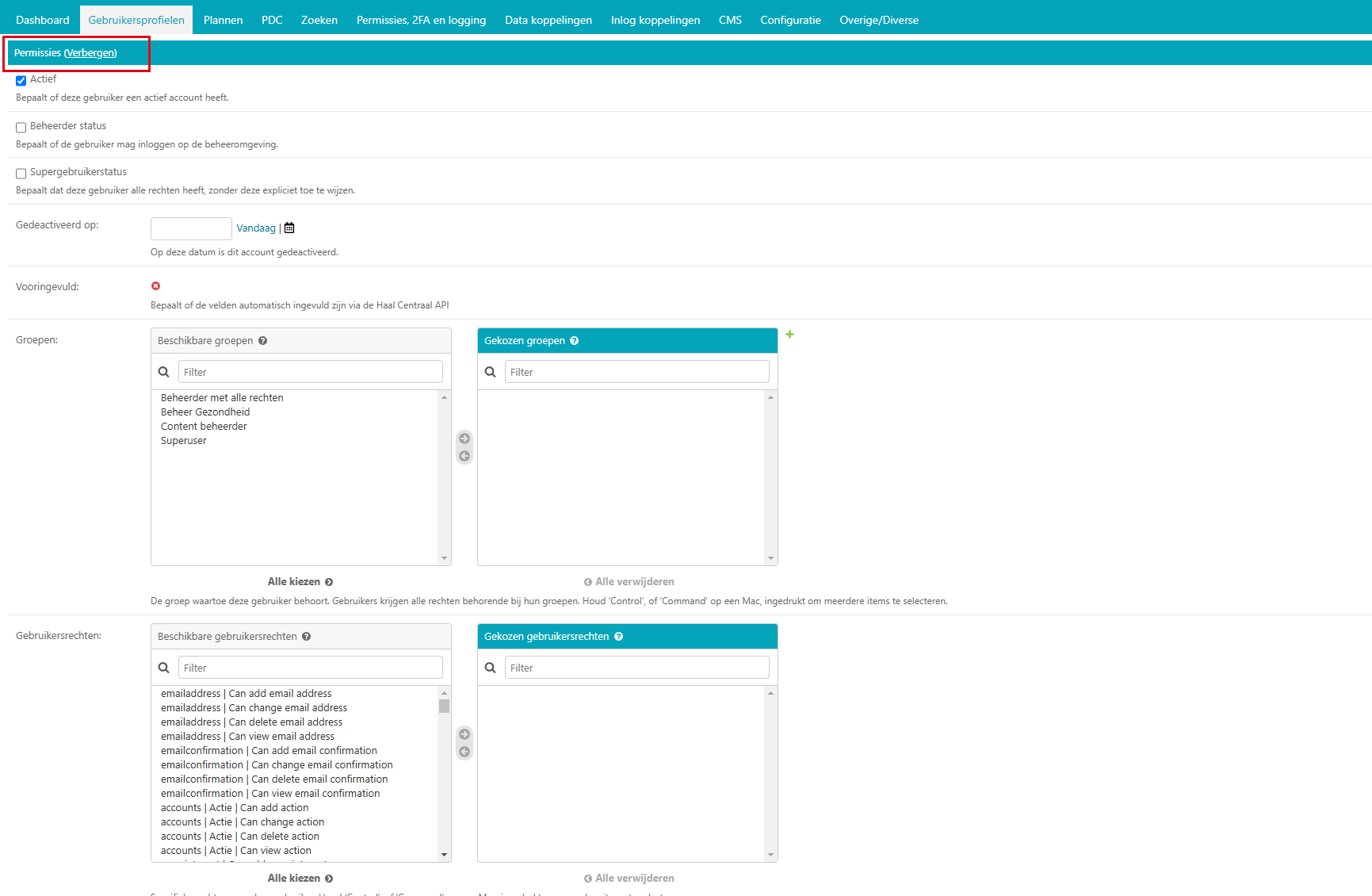
Door in het gebruikersoverzicht op een bepaalde gebruiker te klikken kunt u deze wijzigen, zoals in 4.6.3 beschreven. Wanneer u de permissies van een gebruiker wilt aanpassen, klikt u in het wijzigingsscherm in de blauwe balk met Permissies op [tonen]. U kunt nu de diverse wijzigingen rond de permissies aanbrengen.
4.5.5. Notificatie-instellingen aanpassen
Wanneer u in de blauwe balk bij notificaties op [tonen] klikt, krijgt u de mogelijkheid de gebruikersinstellingen rond notificaties aan te passen. Wanneer getoond, krijgt u de mogelijke notificaties van de betreffende gebruiker te zien. De blauwe vinkjes geven aan voor welk soort notificaties de gebruiker zich voor heeft ingeschreven. Indien gewenst kunnen deze gegevens worden gewijzigd, zodat de gebruiker bepaalde notificaties juist wel of juist niet ontvangt.
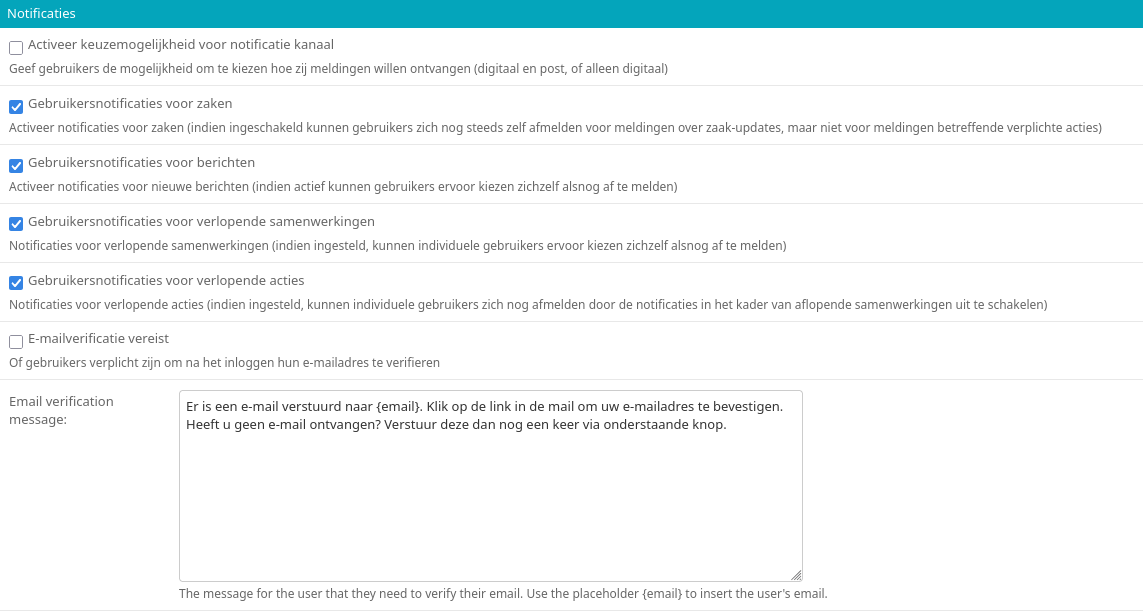
Het e-mailverificatiebericht voor nieuwe gebruikers is configureerbaar. Als e-mailverificatie vereist is, mag het bericht niet leeg zijn.
4.5.6. Contacten - uitnodigingen
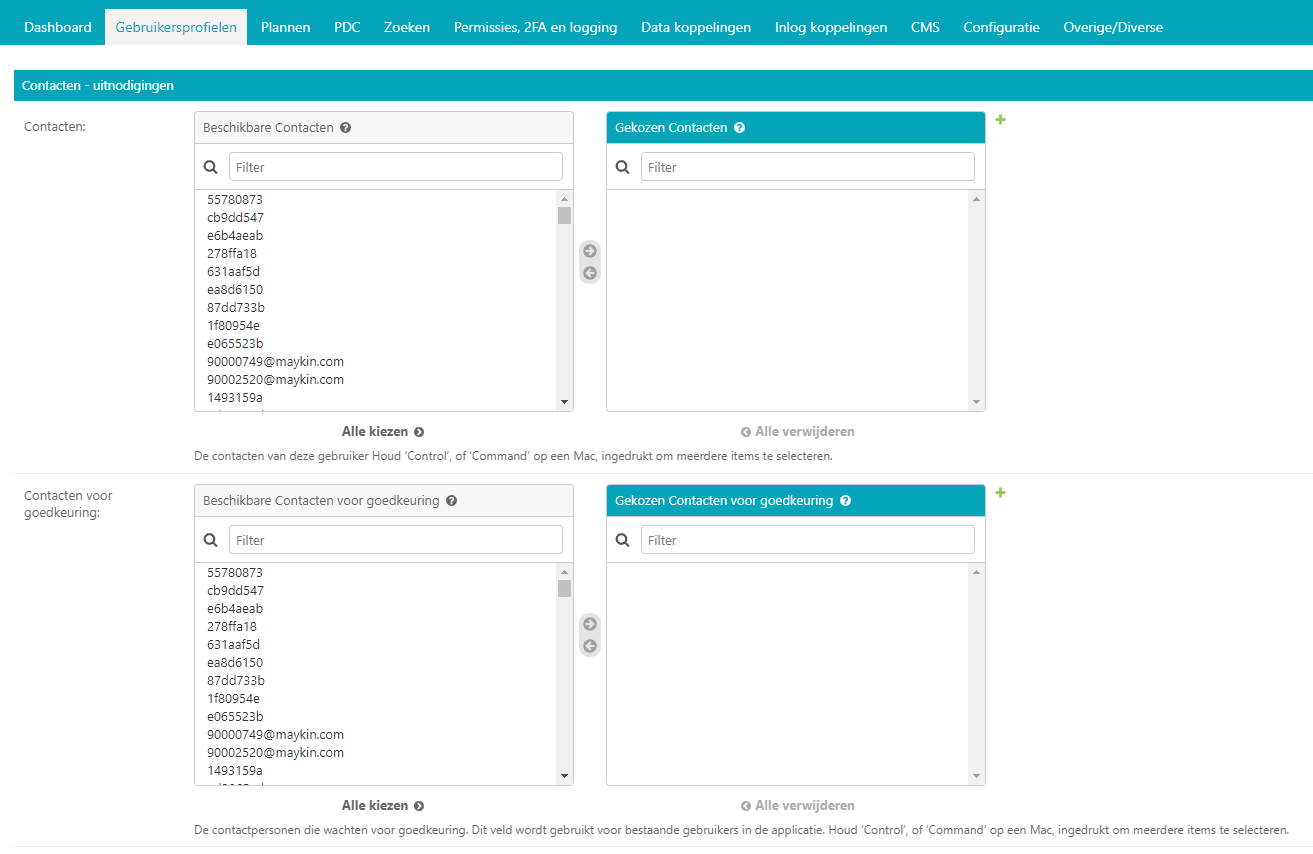
Onder contacten – uitnodigingen kunnen beheerders contactpersonen toevoegen aan gebruikers. In het linker veld staan de beschikbare contacten. Selecteer een contactpersoon of typ een gedeelte van een naam om de beschikbare contactpersonen te zien. Klik op het pijltje naar rechts om de contactpersoon toe te voegen aan de gebruiker. Om meerdere contactpersonen tegelijk te selecteren houdt u [ctrl] of de [command] knop ingedrukt. Wanneer de gebruiker in zijn profiel zelf contactpersonen toevoegt zijn deze hier ook aan de rechterzijde zichtbaar. De toegevoegde contactpersoon komt in eerste instantie rechts bij ‘beschikbare contacten ter goedkeuring’ te staan. Na wederzijdse goedkeuring door het toegevoegde contact wordt de contactpersoon weergegeven aan de rechterzijde van het veld ‘beschikbare contacten’.
Onder contacten ter goedkeuring staan alle contacten die nog dienen te worden goedgekeurd. Een gebruiker kan ook contacten toevoegen die nog geen account hebben. Deze toekomstige contacten ontvangen dan eerste een uitnodiging om een account aan te maken.
4.6. Uitnodigingen
Onder uitnodigingen vindt u een overzicht van de door gebruikers uitgenodigde personen. U kunt in het overzicht raadplegen wie degene is die de persoon heeft uitgenodigd én wie er is uitgenodigd. Bij ‘geaccepteerd’ kunt u zien of de uitnodiging is afgerond. Daarnaast kunt u uitnodigingen toevoegen, wijzigen of verwijderen.
4.6.1. Uitnodiging toevoegen
Door in het uitnodigingsoverzicht op de knop [Uitnodiging toevoegen +] rechts bovenin uw scherm te klikken kunt u een nieuwe uitnodiging toevoegen. Er wordt een nieuw scherm geopend waar u enkele gegevens dient in te vullen. Wanneer alle gegevens zijn ingevuld klikt u op [opslaan].
4.6.2. Uitnodiging wijzigen
Door op een uitnodiging in het overzicht te klikken, kunt u deze wijzigen. Er wordt een nieuw scherm geopend waar u diverse wijzigingen kunt aanbrengen. Meer informatie over de te wijzigen velden vindt u bij 4.6.1.
4.6.3. Uitnodiging verwijderen
Wanneer u een of meerdere uitnodigingen wilt verwijderen, kikt u in de checkbox links van de uitnodiging. Selecteer vervolgens in het dropdown menu bij ‘Actie’ de actie ‘Geselecteerde uitnodigingen verwijderen’ en klik op de knop [uitvoeren]. De geselecteerde uitnodigingen zijn nu verwijderd.
Let op! Als de uitnodiging is verwijderd voordat deze is geaccepteerd, zal de uitnodiging ongeldig worden en kan de ontvanger de uitnodiging niet voltooien.