7. Zoeken
Onder zoeken vindt u de onderdelen feedback, synoniemen en zoekveldgewicht. Feedback biedt het overzicht aan terugkoppelingen van gebruikers na het uitvoeren van een zoekopdracht. Bij synoniemen kunt u het systeem slimmer maken door synoniemen voor bepaalde zoektermen aan te geven.
Zoekveldgewicht is van invloed op de zoekresultaten. U kunt daar zorgen dat een zoekterm (of gedeelte ervan) op een bepaalde plaats zwaarder weegt en daardoor hoger in de zoekresultaten komt.
Let op! De filters van de zoekresultaten die in Open Inwoner aan de linkerkant van het zoekmenu worden weergegven zijn te deactiveren in de algemene configuratie.
7.1. Feedback
Bij feedback vindt u het overzicht aan door gebruikers gegeven feedback op de zoekresultaten.
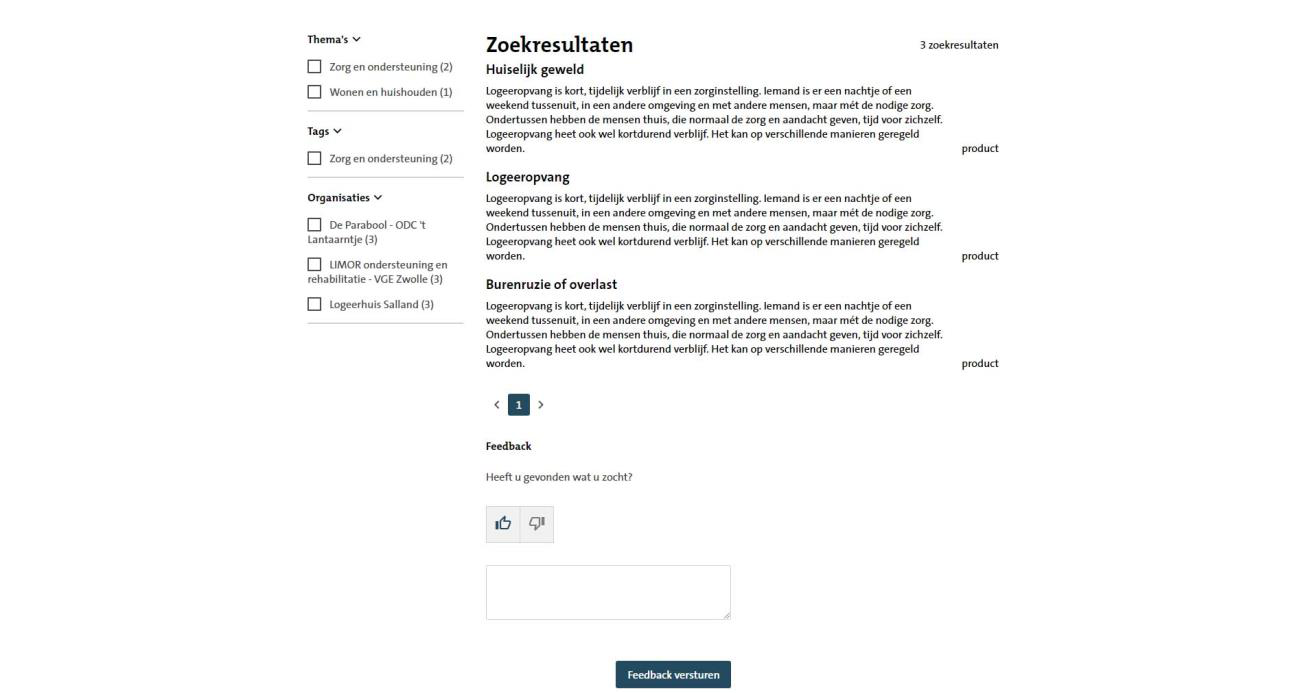
Gebruikers kunnen na het uitvoeren van een zoekopdracht feedback geven of ze met deze zoekresultaten geholpen zijn etc. Het feedbackformulier staat onder de lijst met zoekresultaten. Men kan een duimpje omhoog of omlaag geven en er is een tekstveld waarin opmerkingen kunnen worden geplaatst. In de onderstaande schermafbeelding ziet u het scherm met zoekresultaten en het feedbackformulier, zoals de gebruikers te zien krijgen. In het overzicht met feedback kunt u eenvoudig raadplegen of de gegeven feedback positief of negatief is. Dit wordt weergegeven met een groen vinkje (positief) of een rood kruisje (negatief). Ook kunt u zien wanneer de feedback is gegeven en op welke zoekterm.
7.2. Synoniemen
Bij synoniemen vindt u het overzicht van de synoniemen voor zoekwoorden en andere termen. Deze lijst is standaard gevuld met een import. U kunt het systeem slimmer maken door zelf synoniemen toe te voegen. Daarnaast kunnen synoniemen worden aangepast en worden verwijderd, kunt u hem verrijken met een geïmporteerde lijst en u kunt de synoniemenlijst in zijn geheel exporteren.
7.2.1. Importeren
Door op de knop [importeren] rechts bovenin uw scherm te klikken kunt u een bestaande synoniemenlijst vanuit .csv of .xlsx importeren. Er wordt een nieuw scherm geopend waar u een bestand kunt selecteren om te importeren. Klik op [bestand kiezen] en selecteer het gewenste bestand. Selecteer het gewenste bestandsformaat in het drop down menu en klik op [indienen].
7.2.2. Exporteren
Door op de knop [exporteren] rechts bovenin uw scherm te klikken kunt de synoniemenlijst exporteren naar .csv of .xlsx. Er wordt een nieuw scherm geopend waar u het gewenste bestandsformaat kunt selecteren. Klik hierna op [indienen] om te exporteren.
7.2.3. Item toevoegen
Door op de knop [synoniem toevoegen +] rechts bovenin uw scherm te klikken kunt u een nieuwe synoniem toevoegen. Er wordt een nieuw scherm geopend waar u de term en de bijbehorende synoniemen kunt invullen. Door op [extra synoniem toevoegen] te klikken kunt u nog een synoniem aan dezelfde term toevoegen. Om wijzigingen op te slaan klikt u op de knop [opslaan].
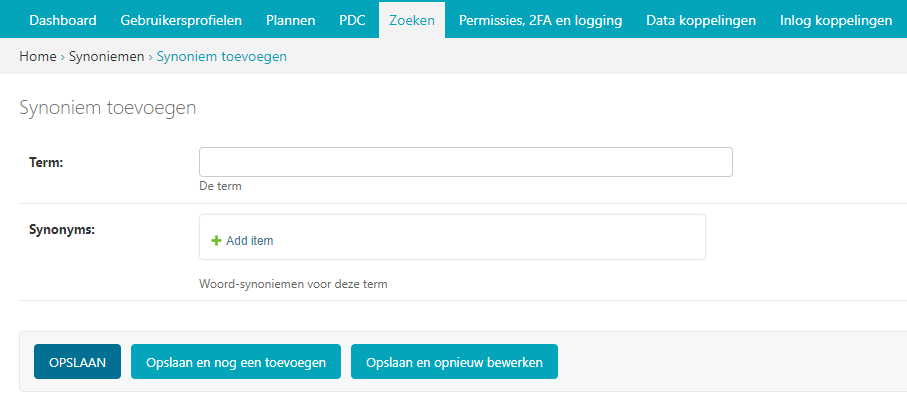
Term Hier vult u de zoekterm in waar u synoniemen bij wilt aangeven.
Synoniemen Hier vult u alle relevante synoniemen van de zoekterm in. Klik op [extra synoniem toevoegen] om een extra veld aan te maken voor een extra synoniem. Door op [x] te klikken kunt u een synoniem verwijderen. Met de pijltjes omhoog en omlaag kunt u de gecreëerde synoniemen omhoog of omlaag verplaatsen in de synoniemenlijst.
7.2.4. Item wijzigen
Door op een zoekterm in het overzicht te klikken kunt u deze term en de bijbehorende synoniemen wijzigen. Er wordt een nieuw scherm geopend met de velden beschreven in 7.2.3, maar wanneer er al synoniemen ingevuld zijn ziet dit scherm er anders uit. Ook hier kunt u door op [x] te klikken een synoniem verwijderen en gebruikt u de pijltjes omhoog en omlaag om de synoniemen omhoog of omlaag verplaatsen in de synoniemenlijst. Om wijzigingen op te slaan klikt u op de knop [opslaan].
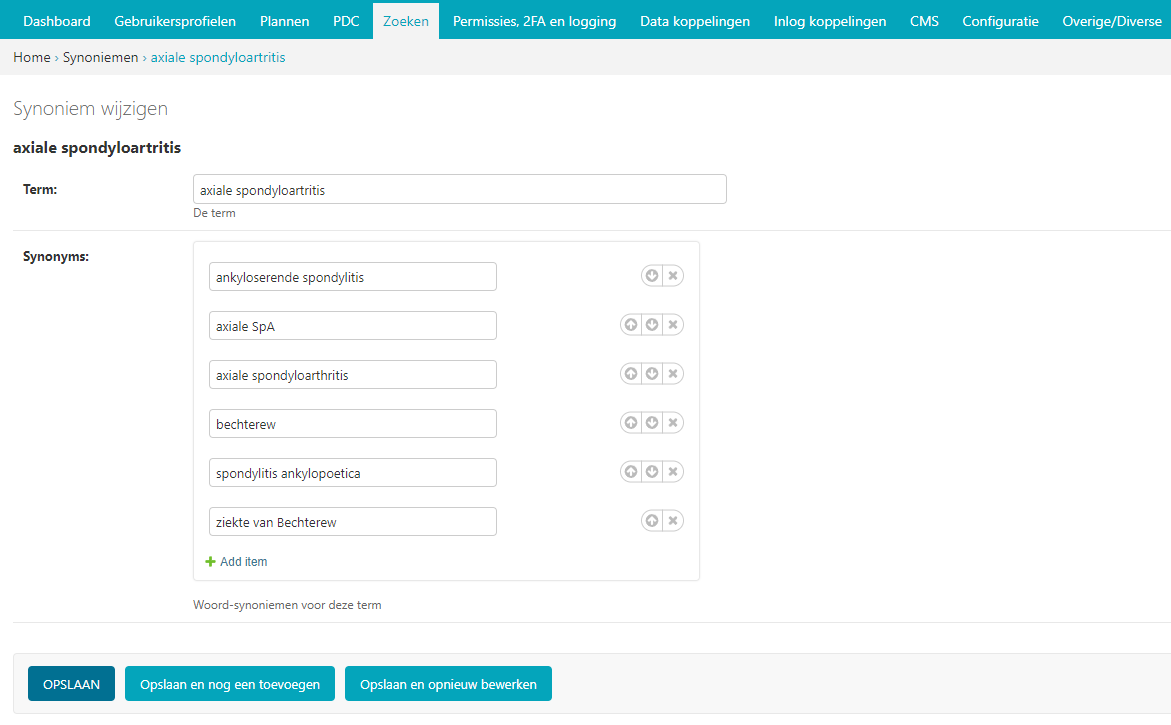
Opslaan of verwijderen Als u uw wijzigingen tussentijds wilt opslaan, klikt u op [opslaan en opnieuw bewerken]. Wanneer u tevreden bent met uw wijzigingen klikt u op [opslaan] om terug te keren naar het overzicht. Of u klikt op [opslaan en nieuwe toevoegen] als u een extra item wilt toevoegen.
7.3. Zoekveldgewicht
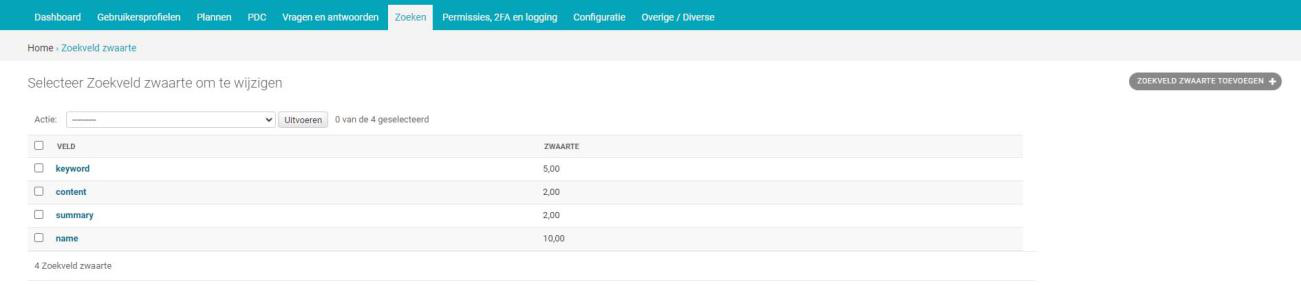
Bij zoekveldgewicht kunt u bepaalde velden meer gewicht meegeven. Dit betekent dat als een zoekwoord in een van deze elementen voorkomt hij hoger in de lijst met zoekresultaten wordt weergegeven. U kunt het zoekveldgewicht aanpassen en u kunt extra velden met zoekveldgewicht toevoegen.
7.3.1. Zoekveldgewicht toevoegen
Door op de knop [zoekveldgewicht toevoegen +] rechts bovenin uw scherm te klikken kunt u zoekveldgewicht aan een nieuw veld toekennen. Er wordt een nieuw scherm geopend waar u het betreffende veld kunt selecteren en een zwaarte ingeven. Een zoekveldgewicht van >1 maakt een term voorkomend in het specifieke veld belangrijker. Een zoekveldgewicht van <1 maakt een term voorkomend in het specifieke veld minder belangrijk.

Naast de mogelijkheid om bij een match met een gehele zoekterm extra gewicht mee te geven, kunt u er ook voor kiezen extra gewicht mee te geven bij een match met slechts een gedeelte van een zoekterm/samenvatting/content/naam. Dit doet u door in het dropdown menu bij ‘veld’ te kiezen voor een van de opties met daarachter .partial. Bijvoorbeeld als de naam van een product “logeeropvang” is, dan geldt een ingesteld zoekveldgewicht zonder .partial enkel als er op de volledige zoekterm (logeeropvang) wordt gezocht. Bij het gebruik van .partial kan een bepaald (lager/hoger) gewicht gegeven worden aan een deel van de productnaam. Bijvoorbeeld wanneer gezocht wordt op “opvang” geldt het .partial gewicht. Om wijzigingen op te slaan klikt u op de knop [opslaan].
7.3.2. Zoekveldgewicht wijzigen
Door op een specifiek veld in het overzicht te klikken kunt u de zoekveldgewicht aanpassen. Er wordt een nieuw scherm geopend (zie 7.3.1) waar u de zoekveldgewicht en eventueel het veld kunt wijzigen. Om wijzigingen op te slaan klikt u op de knop [opslaan].