8. Permissies, 2FA en Logging
Onder Permissies, 2FA (two factor authentication) en logging vindt u alle elementen van het Open Inwoner platform die te maken hebben met de gebruikersrollen en bijbehorende permissies, de tweestaps authenticatie en zaken die gemonitord worden zoals foutieve inlogpogingen.
8.1. Access attempts
Bij Access attempts vindt u een overzicht van alle mislukte inlogpogingen op uw Open Inwoner omgeving. In dit overzicht vindt u data, IP-adressen en via welk gebruikersaccount is geprobeerd in te loggen. Op deze manier kan worden gemonitord wie er geprobeerd heeft in te loggen of welk gebruikersaccount wellicht in verkeerde handen is gevallen.
8.2. Access logs
Bij Access logs vindt u een overzicht van alle succesvolle inlogpogingen. In dit overzicht worden het moment van in- en uitloggen, het IP-adres, de gebruikersnaam, de manier van inloggen en de apparaatgegevens getoond. Het overzicht kan worden gefilterd op datum van in- of uitloggen of op de manier van inloggen (de gevolgde route). Daarnaast kan het overzicht eenvoudig worden gesorteerd door op de gewenste kolomnamen te klikken.
8.3. CSP reports
Dit onderdeel is bedoeld voor technische controles van de content security policy header. Dit is enkel voor de technisch beheerder.
8.4. Groepen
Bij Groepen vindt u een overzicht van de beschikbare gebruikersgroepen (beheerders) van de Open Inwoner omgeving. Het gebruik van beheerdersgroepen stelt u in staat op groepsniveau permissies en rollen toe te kennen. Via groepenbeheer kunnen afzonderlijke gebruikersgroepen of beheergroepen worden ingericht door een (overkoepelend) functioneel beheerder. Hiermee kunnen specifieke rechten worden toegekend aan beheerders van het platform, of kan het beheer van bepaalde onderdelen worden gedelegeerd aan beheerders die slechts toegang hebben tot een deel van de beheeromgeving.
8.4.1. Groep toevoegen
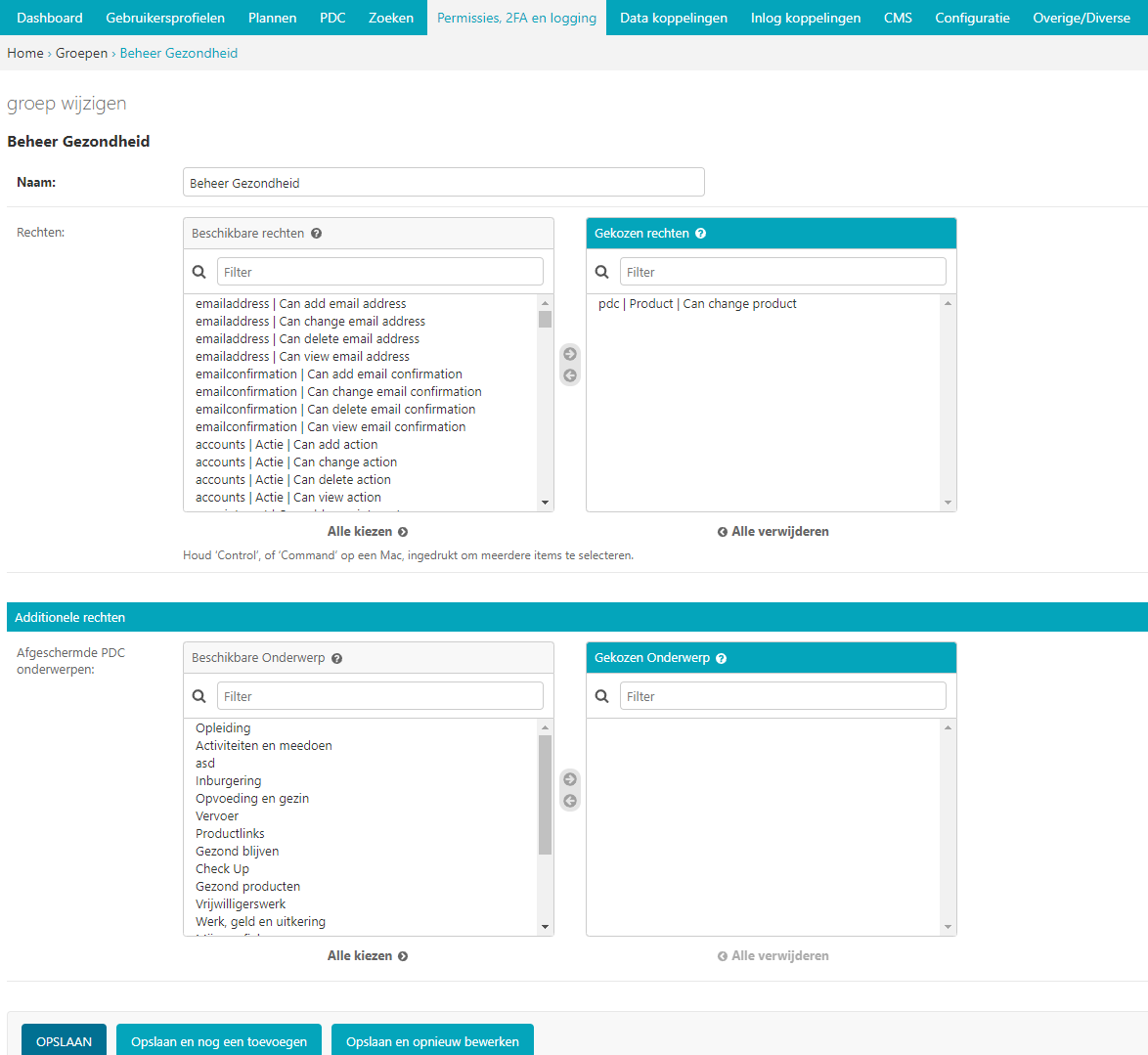
Door in het overzicht op de knop [groep toevoegen +] rechts bovenin uw scherm te klikken kunt u een nieuwe groep toevoegen. Er wordt een nieuw scherm geopend waar u de groep een naam dient te geven. Vervolgens selecteert u alle voor deze groep gewenste rechten. Indien alle gewenste rechten zijn geselecteerd klikt u op [opslaan].
Tip! Houd de [ctrl] toets ingedrukt om één voor één meerdere rechten in één keer te selecteren. Houd de [shift] toets ingedrukt om in één keer meerdere opeenvolgende rechten te selecteren.
8.4.2. Additionele rechten
Door in het venster onderwerpen te selecteren kunt u een beheerdergroep additionele rechten geven. Hier selecteert u de onderwerpen die voor de betreffende beheerdersgroep van toepassing zijn. Op deze manier kunt u de beheerdersgroep op onderwerpniveau bepaalde rechten geven. De betreffende beheerdersgroep heeft dan enkel de geselecteerde rechten over de geselecteerde onderwerpen.
8.5. Logboekvermeldingen
Bij logboekvermeldingen vindt u een read-only register van op het Open Inwoner platform uitgevoerde acties. In dit logboek wordt geregistreerd wie er wanneer welke actie uitvoerde. Het gaat hier zowel om gebruikersacties als beheerdersacties.
8.6. Logs
Bij logs vindt u een overzicht van alle mails die door het systeem verstuurd zijn. Deze logs zijn read-only en kunnen enkel worden gesorteerd en gefilterd.
8.7. Verzonden e-mails
Bij verzonden e-mails vindt u het overzicht van alle door het systeem verzonden e-mails. Ook deze logs zijn read-only en kunnen enkel worden gesorteerd en gefilterd.
8.8. TOTP devices
Bij TOTP devices vindt u de middels TOTP (time-based one time password) goedgekeurde apparaten waarmee kan worden ingelogd. TOTP is een van de meest gebruikte vormen van two-factor authentication. U kunt TOTP devices toevoegen, wijzigen of verwijderen.
8.8.1. TOTP device toevoegen
Door in het overzicht op de knop [TOTP devices toevoegen +] rechts bovenin uw scherm te klikken kunt u een nieuw apparaat wat door middel van TOTP kan worden gebruikt om in te loggen worden toegevoegd. Er wordt een nieuw scherm geopend waar u enkele gegevens dient in te vullen. Wanneer alle gegevens zijn ingevuld klikt u op [opslaan].
8.8.2. TOTP device wijzigen
Door op een e-mailadres in het overzicht te klikken, kunt u het goedgekeurde TOTP device wijzigen. Er wordt een nieuw scherm geopend waar u diverse wijzigingen kunt aanbrengen.
Gebruiker Hier ziet u het gebruiker-ID van degene aan wie het TOTP device is gekoppeld en het bijbehorende mailadres. Wijzig dit ID niet.
Naam Hier zet u de naam van het TOTP device. Dit staat standaard op ‘default’.
Let op! De velden onder de onderdelen Configuration, State en Throttling zijn technische velden die enkel in overleg met de leverancier aangepast dienen te worden.
Opslaan Als u uw wijzigingen tussentijds wilt opslaan, klikt u op [opslaan en opnieuw bewerken]. Wanneer u tevreden bent met uw wijzigingen klikt u op [opslaan] om terug te keren naar het overzicht. Of u klikt op [opslaan en nieuwe toevoegen] als u een extra item wilt toevoegen.
8.8.3. TOTP device verwijderen
Wanneer u een of meerdere TOTP devices wilt verwijderen, kikt u in de checkbox links van de titel van de template. Selecteer vervolgens in het dropdown menu bij ‘Actie’ de actie ‘Geselecteerde TOTP devices verwijderen’ en klik op de knop [uitvoeren]. De geselecteerde TOTP devices zijn nu verwijderd.
Let op! Door een TOTP device te verwijderen wordt de beheerder bij opnieuw inloggen gevraagd de QR-code nogmaals te scannen. Dit is noodzakelijk als de beheerder zijn 2FA code is kwijtgeraakt of vergeten. Op deze manier kan dit TOTP device worden gereset.
8.9. Uitgaande request-logs configuratie
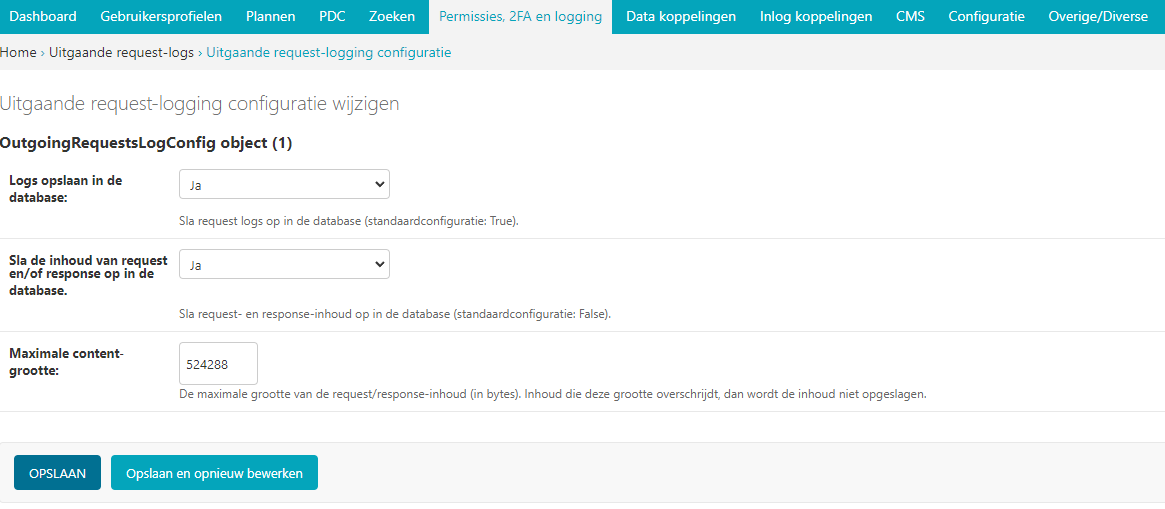
Bij de uitgaande request-logs configuratie kunt u instellen dat uitgaande request logs zichtbaar worden.
8.10. Uitgaande request-logs
Onder uitgaande request-logs vindt u een overzicht van alle verzoeken die het Open Inwoner platform stuurt naar andere API’s. U kunt dit overzicht filteren op methode, tijdstip van de request, statuscode en hostnaam. In dit read-only register wordt tevens het antwoord (statuscode) geregistreerd en wordt er opgeslagen hoe lang de API over het betreffende verzoek heeft gedaan. Door bepaalde requests te selecteren kunt u deze – indien gewenst – verwijderen.