9. Datakoppelingen
Onder datakoppelingen vindt u als beheerder alle elementen met betrekking tot de koppelingen van het Open Inwoner platform. Denk aan de koppelingen met Haal centraal, Open Klant, Open Formulieren, DigID en Open Zaak. Ook kunnen hier de koppelingen worden geconfigureerd.
Wat betreft koppelingen worden er aan de voorkant van het platform andere namen gebruikt dan in de backend en sommige koppelingen hebben betrekking op particulieren, andere weer op zakelijke gebruikers. Dit is overzichtelijk weergegeven in de tabel op deze pagina.
Backend |
Frontend |
|---|---|
Open Klant
Laposta
Qmatic
SSD
SOAP services
Catalogus configs
Open Zaak
Open Formulieren
Webhook-abonnementen
|
Mijn vragen
Mijn profiel – nieuwsbrieven. Voorkeuren en meldingen
Mijn afspraken
Mijn uitkeringen
Mijn uitkeringen
Mijn zaken
Mijn zaken
Producten
Mijn zaken - notificaties
|
9.1 Catalogus Configs
Catalogus configs worden automatisch geïmporteerd vanuit Open Zaak of eSuite via de ZGW-koppeling. Aan deze catalogi zijn zaaktypes gekoppeld, zoals geconfigureerd in het onderdeel Zaaktypeconfiguratie.
Catalogus Configs Importeren en Exporteren
Catalogi en Zaaktype Configuraties kunnen worden geëxporteerd en geïmporteerd tussen verschillende OIP-installaties (bijvoorbeeld tussen acceptatie- en testomgevingen).
Note
De import/export-functionaliteit vereist dat de gekoppelde zaaksystemen materieel gelijk zijn. Dit betekent dat de catalogi en onderliggende zaaktypes in beide ZGW API’s aanwezig moeten zijn (hoewel de URLs en UUIDs mogen verschillen). Voer daarom de Importeer ZGW data periodieke taak eerst handmatig uit op zowel de bron als bestemming zodat de ZGW objecten volledig in sync zijn.
Note
Het onderstaande proces spitst zich toe op het importeren van hele Catalogus Configuraties. Echter, het is eveneens mogelijk om alleen bepaalde Zaaktype Configuraties te importeren/exporteren. Dit werkt op exact dezelfde wijze als in deze sectie is omschreven voor de Catalogus Configuraties. Ongeacht via welk scherm de export is aangemaakt, kunnen de opgeslagen bestande op zowel de totaaloverzichten van Catalogus Configuraties en Zaaktype Configruates geïmporteerd worden. Zie ook 9.18.3. Zaaktype configuratie importeren/exporteren.
Importproces
Tijdens de import zoekt de ontvangende installatie catalogi en zaaktypes op basis van specifieke kenmerken. Deze matching bepaalt hoe bijbehorende data (beschrijvingen, instellingen en metadata) worden gekoppeld.
Matching-attributen
Catalogus Config:
domeinenrsinmoeten gelijk zijnZaaktype Configuratie:
identificatieen bovenliggendecatalogusmoeten gelijk zijnStatus, Resultaat en Informatie Object Typen:
omschrijvingen de bovenliggendezaaktypemoeten gelijk zijn
Exporteren van catalogus configuraties
Stappen voor exporteren:
Selecteer een of meer Catalogus Config-objecten of Zaaktype Configuratie-objecten
Kies “Opslaan als bestand” in de “Actie” dropdown linksboven de catalogilijst
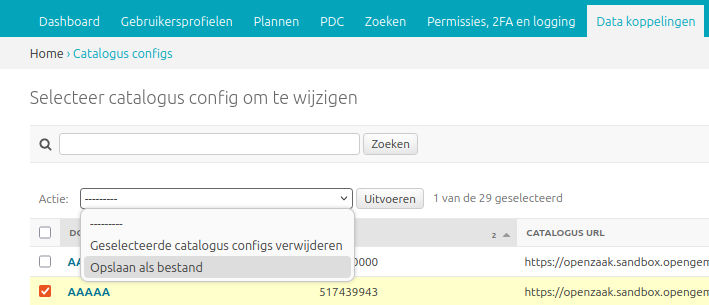
De export omvat alle catalogi, zaaktypes en onderliggende objecten (resultaattypen, informatie-objecttypen, etc.) van de geselecteerde catalogi.
Importeren van catalogus configuraties
Stappen voor importeren:
Klik op “Importeer uit een bestand” rechtsboven op de catalogus configs-overzichtspagina

Selecteer een bestand van uw lokale computer
Upload het bestand
Warning
Het importeren kan aanzienlijke tijd in beslag nemen
Na afloop toont het systeem:
Het aantal succesvol geïmporteerde objecten
Het aantal niet-geïmporteerde objecten. De meest voorkomende reden voor foutmeldingen betreft pntbrekende objecten met de gespecificeerde matching-attributen. De attributen die ertoe leidden dat bepaalde objecten niet gevonden konden worden, zullen zoveel mogelijk worden vermeld.
9.2. Certificaten
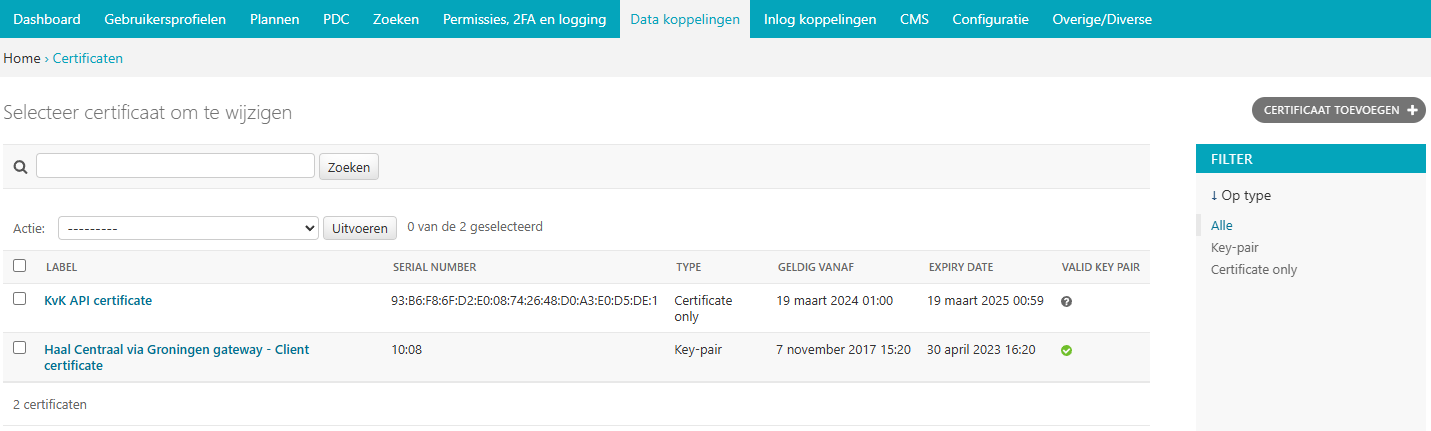
Hier worden de gebruikte certificaten van het platform weergegeven. Bij ieder certificaat staat aangegeven per wanneer en tot wanneer het certificaat geldig is en wat voor certificaat het is: een private key-pair of een certifcate-only. Indien gewenst kunt u een nieuw certficaat toevoegen en u kunt bestaande certificaten wijzigen door ze aan te klikken.
9.2.1. Nieuw certificaat toevoegen
U kunt een nieuw certificaat toevoegen door op de knop “certificaat toevoegen” te klikken. Er wordt dan een nieuw scherm geopend waarin alle gegevens van het nieuwe certificaat moeten worden ingevuld.
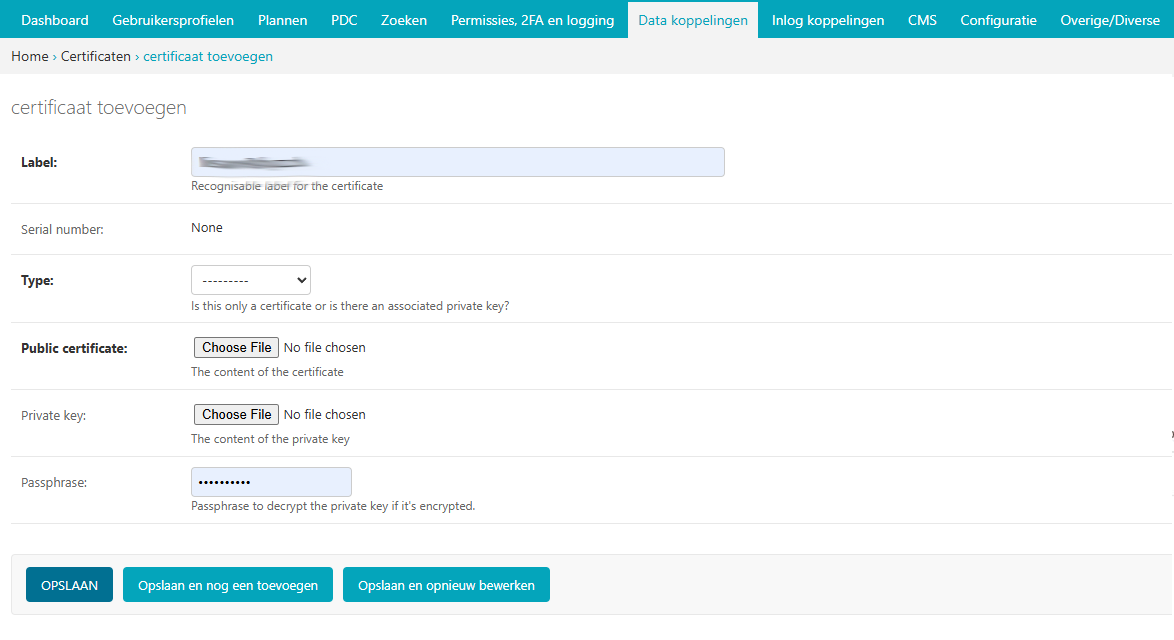
Label Hier vult u een duidelijk en uniek label voor het certificaat in
Type Hier selecteert u wat voor soort certificaat het is. Wanneer er een private key noodzakelijk is selecteert u dit als optie. In andere gevallen is het een certificate-only.
Public certificate Hier kunt u het publieke deel van het certificaat uploaden.
Private Key Hier kunt u het private deel van het certificaat uploaden.
Passphrase Hier vult u het wachtwoord in om het private deel van het certificaat te ontgrendelen
9.3. Configuratie ‘Open Zaak’
Dit is de configuratie voor de koppeling van het Open Inwoner platform met Open Zaak of eSuite. Om Mijn Aanvragen te kunnen gebruiken is het noodzakelijk om de Open Zaak API en de Catalogi API in te stellen. Hierdoor worden – na het inloggen met DigiD - de zaken van burgers getoond onder het onderdeel Mijn zaken. Om eventueel de mogelijkheid te bieden om documenten te uploaden en in te zien, of verder te gaan met niet-afgeronde formulieren is het noodzakelijk de Documenten API en de Formulieren API in te stellen.
9.3.1. Geavanceerde opties
Wanneer u de geavanceerde opties zichtbaar maakt, krijgt u extra opties om de vertrouwelijkheid van een Zaak of een geüpload document in te stellen. In het bijbehorende dropdown menu selecteert u het gewenste niveau zichtbaarheid. Dit staat standaard op Vertrouwelijk, maar kan worden aangepast aan diverse niveaus, variërend van openbaar tot zeer geheim.
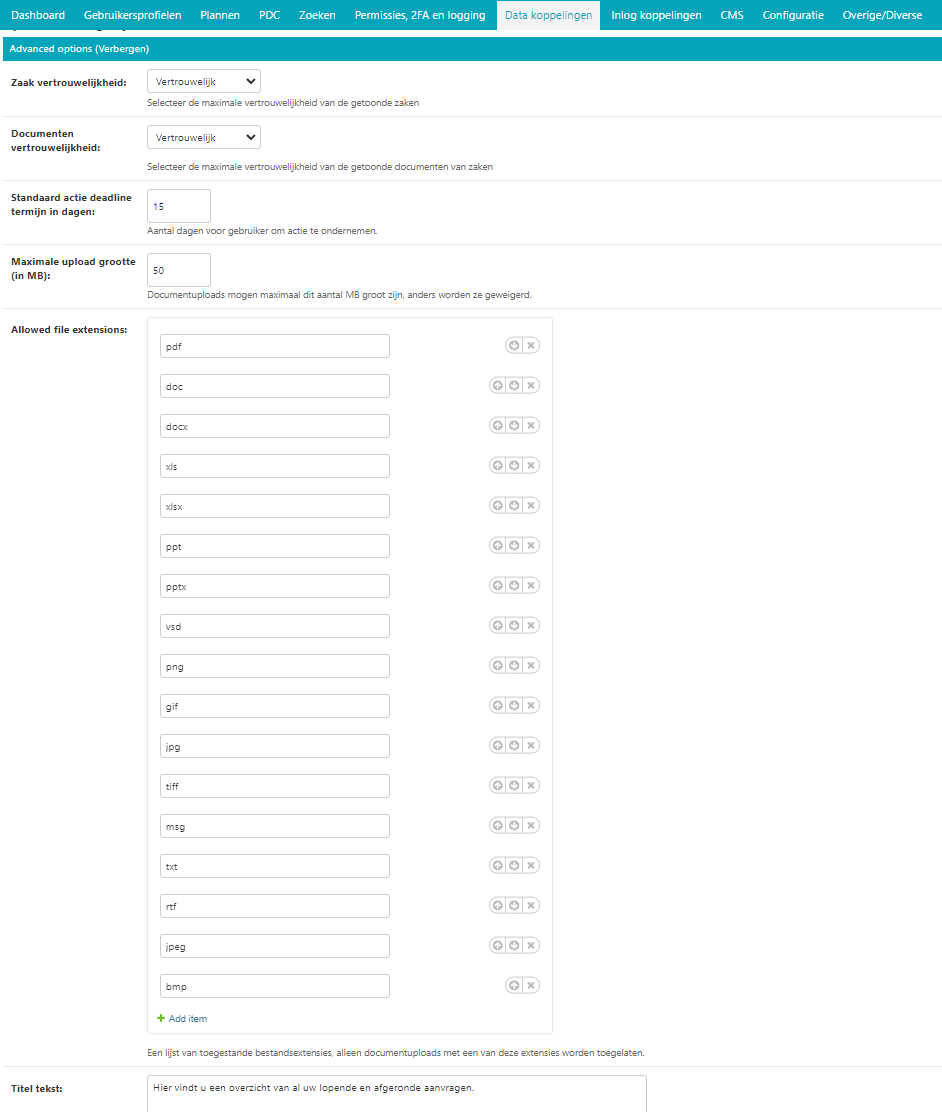
Standaard actie deadline termijn in dagen Hier stelt u in hoeveel dagen de gebruiker standaard krijgt om actie te ondernemen.
Maximale upload grootte (in MB) Hier kiest u de maximaal toegestane grootte van te uploaden documenten.
Toegestane bestandsformaten uploads Hier kiest u welk bestandsformaat te uploaden documenten mogen hebben.
Titel tekst Hier stelt u de tekst in die getoond wordt als titel/introductietekst in de lijstweergave van Mijn zaken.
9.3.2. Feature Flags
Wanneer hier een vinkje staat, worden na inloggen met DigiD of eHerkenning de op de homepage getoonde onderwerpen bepaald aan de hand van de zaken van de ingelogde gebruiker. De gebruiker ziet op deze manier dus enkel relevante onderwerpen.
9.3.3. eSuite-specifieke ZGW API opties
Bij de Configuratie van ‘Open Zaak’ kunt u ook de mogelijkheid om Open Inwoner met eSuite te koppelen aanvinken. Wanneer u gebruik wilt maken van de workaround om StatusType.informeren zet u hier het vinkje aan. Dit dient u alleen te doen wanneer StatusType.informeren niet wordt ondersteund door de ZGW API, waar Open Inwoner aan is gekoppeld (zoals de eSuite ZGW API). Hierdoor wordt het verplicht om per zaaktype aan te geven wanneer een inwoner hier een notificatie van dient te krijgen.
9.3.4. ZGW API sets
Een API set bestaat uit verschillende API’s die samen een zaaksysteem vormen. Om een API set te configureren moeten enkele elementen worden ingevuld. Er is geen maximum aantal te configureren API sets. Door meerdere sets te configureren kunnen meerdere zaaksystemen parallel worden gebruikt. U kunt een extra API set toevoegen door op de [+] onder de reeds geconfigureerde API set te klikken.
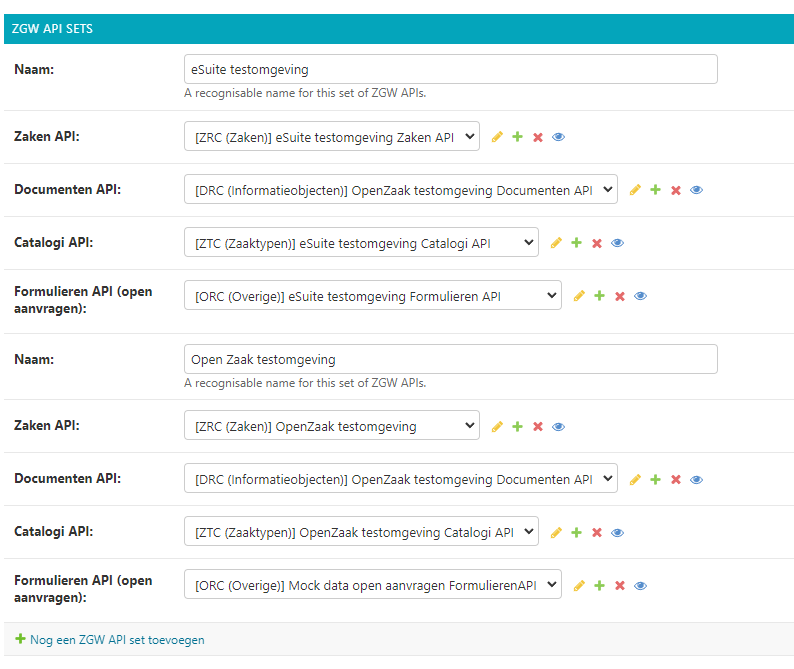
Naam Hier kunt u de API set een naam geven. Deze naam is vrij in te vullen.
Zaken API Deze API vult de zaken of aanvragen uit Mijn zaken in.
Documenten API Deze API haalt de documenten op die bij een bepaalde zaak horen.
Catalogi API In de catalogi zit alle informatie over zaaktypes en andere gerelateerde informatie. De Catalogi API vult de zaaktypeconfiguratie in. Denk hierbij aan statussen, documenten, resultaten.
Formulieren API (Open Aanvragen) Deze API slaat de gegevens van onvoltooide formulieren op en vult deze automatisch in. Dit is een optioneel veld.
Dan volgen er onder Backend-specifieke flags een aantal opties die bepalen op welke wijze moet deze APIs gecommuniceerd wordt:
Maak gebruik van het RSIN voor ophalen eHerkenning zaken: indien aangevinkt, zullen eHerkenning gebruikers geidentificeerd worden via de RSIN in plaats van het KVK nummer.
Filter zaken rollen op type betrokkene: indien ingeschakeld, worden zaken gefilterd op basis van het type betrokkene (‘natuurlijke persoon’, ‘niet-natuurlijke persoon’, ‘vestiging’).
Klanten API back-end: De backend waarin de klantgegevens voor deze API set staan. In de regel zal dit eSuite zijn voor eSuite zaaksystemeen, en Openklant 2 voor Open Zaak. Laat dit veld leeg indien u geen gebruik maakt van een klant systeem.
Fetch Zaken for users authenticated with eHerkenning using OpenZaak 1.20 query
parameters: Indien aangevinkt, zullen zaken voor eHerkenning gebruikers worden
opgehaald met de rol__betrokkeneIdentificatie__nietNatuurlijkPersoon__kvkNummer en
rol__betrokkeneIdentificatie__nietNatuurlijkPersoon__vestigingsNummer query
parameters, in plaats van de oudere
rol__betrokkeneIdentificatie__vestiging__vestigingsNummer en
rol__betrokkeneIdentificatie__nietNatuurlijkPersoon__innNnpId parameters. Deze
nieuwe parameters zijn specifiek bedoeld voor OpenZaak versies 1.20 of hoger. Voor
eSuite of oudere versies van OpenZaak maakt u geen gebruik van deze optie.
9.4. Configuratie Klanten Systeem
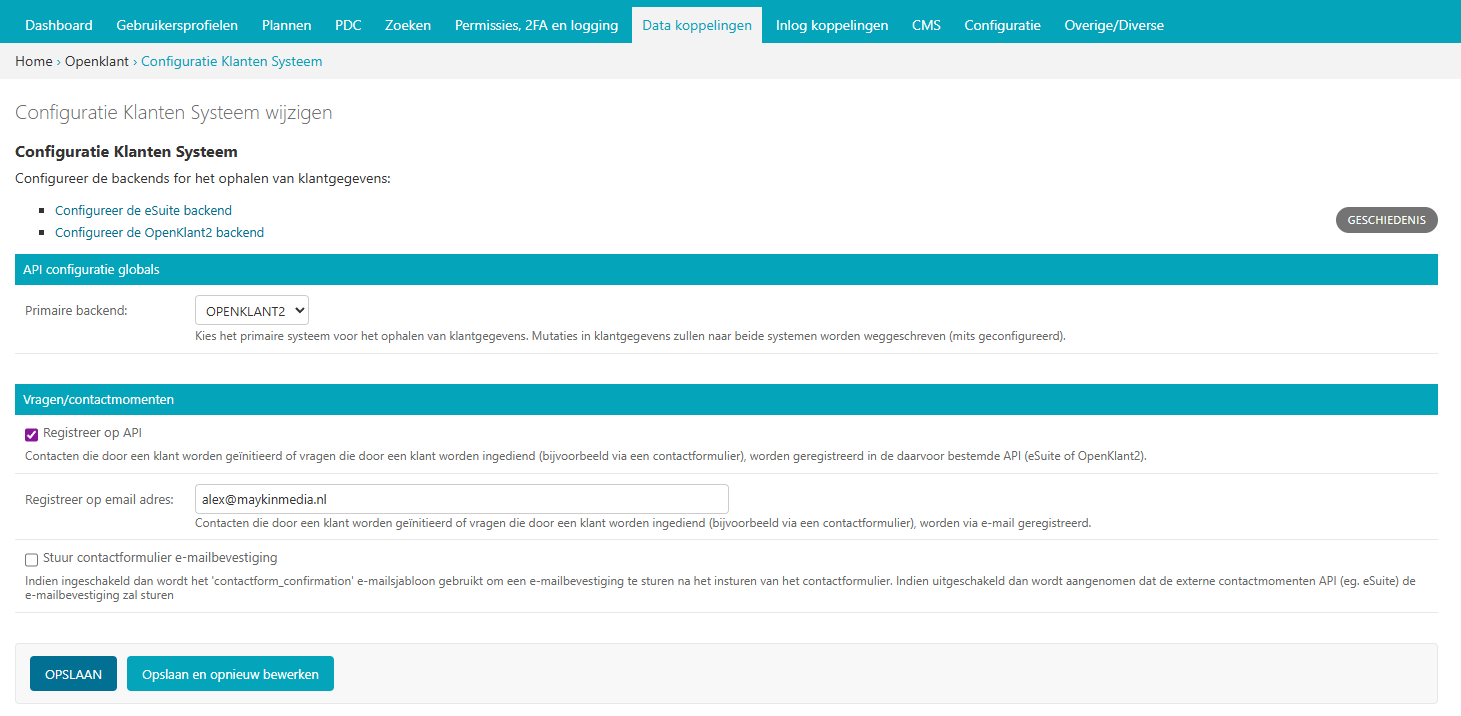
Dit is de configuratie voor de koppeling van het Open Inwoner Platform met een klantensysteem, zoals eSuite of OpenKlant2. Indien één of beide systemen zijn geconfigureerd, worden klantgegevens (zoals e-mailadres en telefoonnummer) met deze systemen uitgewisseld. Deze systemen zijn ook noodzakelijk om gebruik te kunnen maken van het “Mijn Vragen” gedeelte van het platform.
In het hoofdscherm is het belangrijk om een “primaire” backend te kiezen. Dit is de backend waaruit klantgegevens worden uitgelezen en waarin nieuwe vragen in “Mijn Vragen” worden aangemaakt.
Het wegschrijven van klantgegevens gebeurt altijd naar alle geconfigureerde backends, maar voor het bijwerken van de klantgegevens op basis van het klantensysteem wordt enkel naar de primaire backend gekeken.
U dient eerst de betreffende backends via de daarvoor bestemde links te configureren. Vervolgens kunt u een primaire backend selecteren via het dropdown-menu zoals hieronder is weergegeven.
9.4.1. E-suite
Er zijn diverse onderdelen die ingesteld moeten worden om Mijn zaken naar behoren te laten functioneren. Wanneer u binnen de Configuratie Klantensysteem klikt op de link met ‘configureer de eSuite backend’ wordt er een nieuw venster geopend waarin alle elementen staan die moeten worden geconfigureerd.
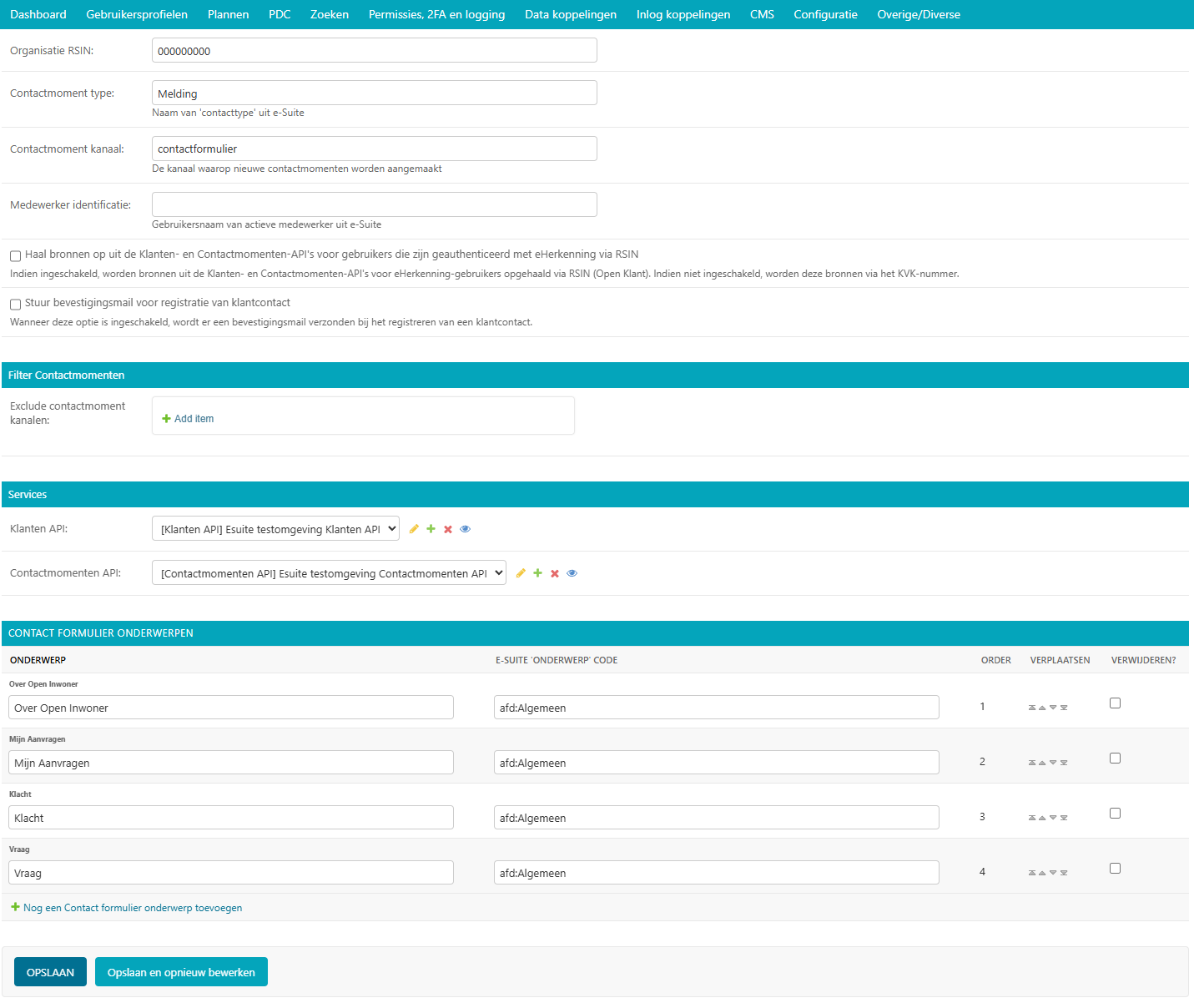
E-mailregistratie
Hier vult u het e-mailadres in waarop de ingezonden contactformulieren ontvangen moeten worden.
Klanten en contacten API registratie
Hier kunt u aanvinken of u de aanvraag in de contactmomenten API geregistreerd wilt hebben. Laat u het vinkje hier weg, dan wordt de aanvraag niet geregistreerd in de contactmomenten API. De Organisatie RSIN is het nummer van de betreffende organisatie (Gemeente). Bij contactmoment type komt te staan om wat voor soort ‘contacttype’ de aanvraag gaat. Het contactmomenttype dient te worden gedefinieerd door middel van een contacttype uit e-Suite. Het kanaal van het contactmoment behelst de manier waarop er contact is gezocht en de aanvraag is gedaan. Ook kan er een gebruikersnaam te worden ingevuld van een specifieke medewerker van de gemeente, zoals ingegeven op e-Suite. Wanneer dit veld leeg blijft, wordt het contactformulier op basis van het onderwerp bij de juiste afdeling afgeleverd.
U kunt een vinkje zetten bij “Haal bronnen op uit de Klanten- en Contactmomenten-API’s voor gebruikers die zijn geauthenticeerd met eHerkenning via RSIN”. Indien dit is ingeschakeld, worden bronnen uit de Klanten- en Contactmomenten-API’s voor eHerkenning-gebruikers opgehaald via RSIN (Open Klant). Indien dit niet is ingeschakeld, worden deze bronnen via het KVK-nummer opgehaald. U kunt ook een vinkje zetten bij “Stuur bevestigingsmail voor registratie van klantcontact”. Indien dit is ingeschakeld wordt het ‘contactform_confimation’ e-mailsjabloon gebruikt om een e-mailbevestiging te sturen nadat het contactformulier verzonden is. Indien dit is uitgeschakeld wordt aangenomen dat de externe contactmomenten API (eg. eSuite) de e-mailbevestiging zal sturen.
Filter contactmomenten
In deze sectie kunt u een lijst van eSuite-kanalen configureren die uitgesloten worden bij het opvragen van contactmomenten. Dit is met name nuttig voor kanalen die enkel voor intern gebruik bestemd zijn.
Services
Onder services staan de API’s van de te koppelen services. Bij de configuratie van Open Zaak gaat het om een Klanten API en een Contactmomenten API. Deze services kunnen niet worden verwijderd of veranderd. U selecteert hier de juiste API van de betreffende gemeente.
Contactformulier onderwerpen
Bij Mijn Aanvragen vindt de gebruiker een contactformulier om de aanvraag in te dienen. U kunt als beheerder dit contactformulier configureren door de tekstuele labels aan te passen. Deze onderdelen kunt u indien gewenst ook voorzien van een e-Suite onderwerpcode. Wanneer deze code is ingevuld komt een contactformulier op basis van deze onderwerpcode automatisch bij de juiste afdeling terecht. De volgorde van de elementen van het contactformulier kan indien gewenst worden aangepast. Bovendien kunt u elementen uit het formulier verwijderen door een vinkje te zetten bij [verwijderen]. Om nog een onderwerp aan het contactformulier toe te voegen klikt u op [+ Nog een contactformulier onderwerp toevoegen]. Als alles naar wens is geconfigureerd klikt u op [Opslaan].
9.4.2. OpenKlant2
Er zijn diverse onderdelen die ingesteld moeten worden om Mijn zaken naar behoren te laten functioneren. Wanneer u binnen de Configuratie Klantensysteem klikt op de link met ‘configureer de OpenKlant2 backend’ wordt er een nieuw venster geopend waarin alle elementen staan die moeten worden geconfigureerd.
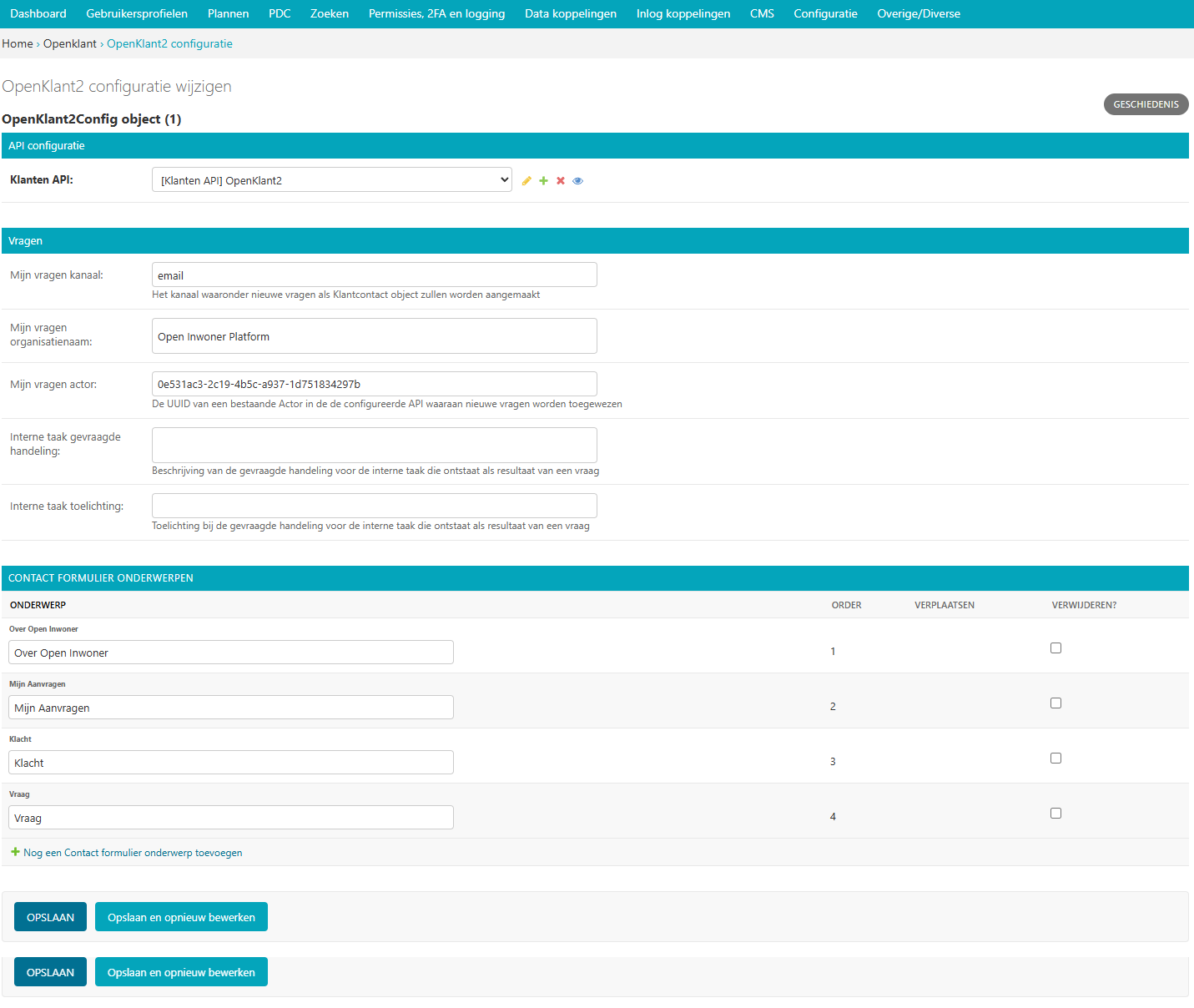
API Configuratie
Bij deze configuratie kan een Service geselecteerd (of aangemaakt) worden die de technische configuratie bevat voor het communiceren met het OpenKlant2 systeem.
Vragen
De instellingen die onder de sectie ‘vragen’ staan zijn noodzakelijk voor de integratie met OpenKlant2 in het “Mijn Vragen” gedeelte van de website. Hoewel alle velden afzonderlijk worden toegelicht in het scherm, verdient het veld “Mijn Vragen Actor” speciale aandacht. Dit veld vereist namelijk een geldige UUID van een bestaande Actor in het OpenKlant2 systeem. Deze Actor wordt gebruikt om nieuwe vragen automatisch als interne taken toe te wijzen voor afhandeling.
Contactformulier onderwerpen
Bij Mijn Aanvragen vindt de gebruiker een contactformulier om de aanvraag in te dienen. U kunt als beheerder dit contactformulier ook binnen OpenKlant2 configureren door de tekstuele labels aan te passen. Ook kunt u elementen uit het formulier verwijderen door een vinkje te zetten bij [verwijderen]. Om nog een onderwerp aan het contactformulier toe te voegen klikt u op [+ Nog een contactformulier onderwerp toevoegen]. Als alles naar wens is geconfigureerd klikt u op [Opslaan].
9.5. KlantContactMomenten
Bij KlantContactMomenten vindt u een overzicht van alle door gebruikers gestelde vragen. In dit overzicht wordt weergegeven van welke gebruiker de vraag afkomstig is. Ook staat er een URL van het contactmoment in en wordt er door middel van een groen vinkje of een rood kruisje weergegeven of de gebruiker het antwoord op de vraag al heeft bekeken.
9.6. Laposta configuratie
Laposta is de API voor nieuwsbriefintegratie. In de backend kunt u aangeven voor welke nieuwsbrieven gebruikers zich moeten kunnen inschrijven. Zoals aangegeven in de onderstaande screenshot.
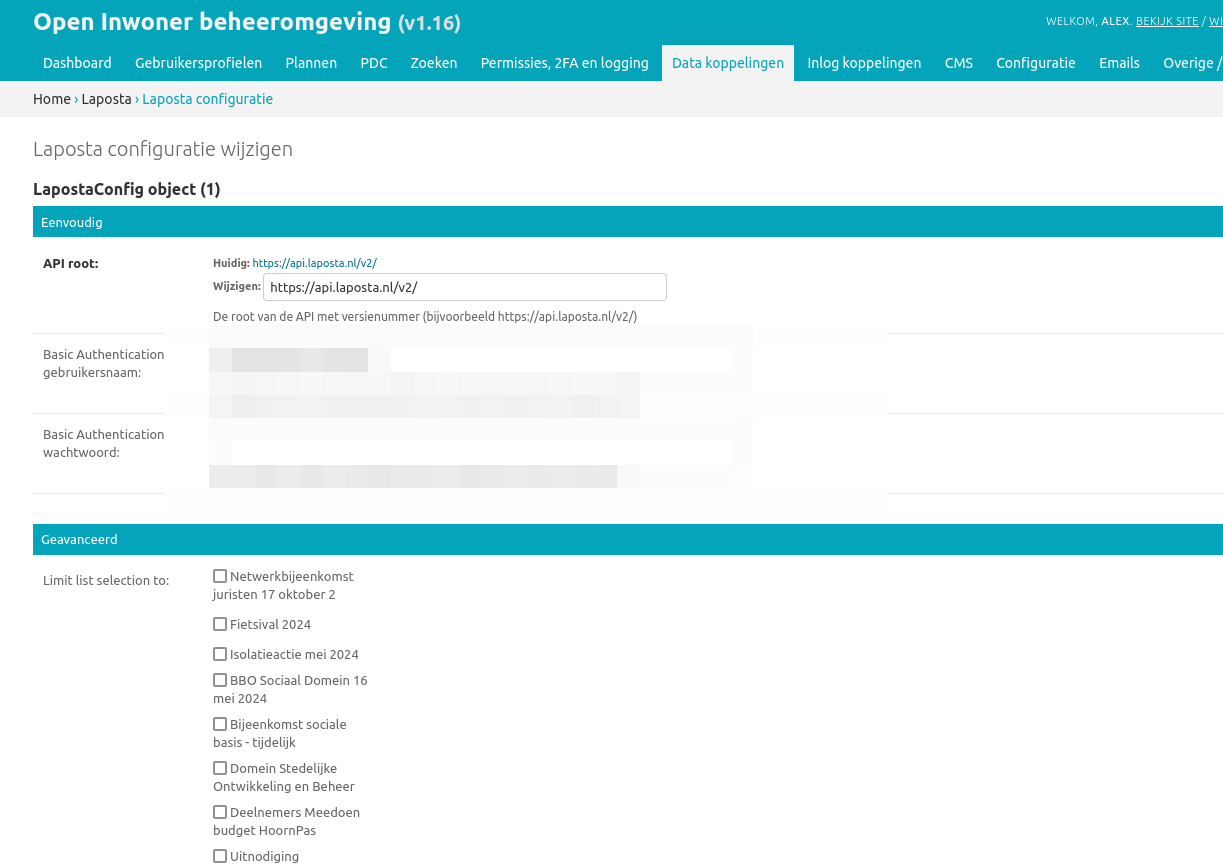
Aan de voorkant van Open Inwoner krijgen gebruikers in Mijn Profiel de mogelijkheid zich in te schrijven voor diverse nieuwsbrieven. Afhankelijk van wat er in de backend door de beheerder mogelijk is gemaakt. Gebruikers kunnen zich te allen tijde aan- en afmelden en hun voorkeuren wijzigen.
9.6.1. E-mailverificatie vereist
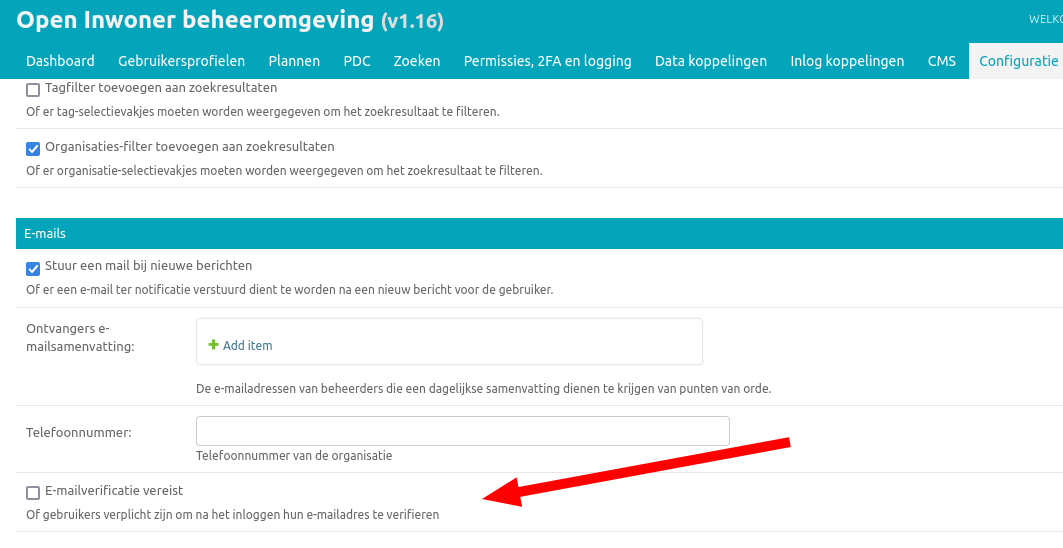
Om de Laposta API te kunnen laten functioneren is het belangrijk dat er bij de Algemene configuratie een vinkje staat bij “E-mailverificatie vereist”. Wanneer dit is ingeschakeld krijgen nieuwe gebruikers na registratie een mail met een link waarmee zij hun e-mailadres moeten bevestigen.
9.7. Notificaties componentconfiguratie
Wanneer u de notificaties van de componentconfiguratie instelt kunt u notificaties ontvangen van wijzigingen aan Zaken of documenten in eSuite of Open Zaak. Bij de instellingen kan aangegeven worden hoeveel afleverpogingen het systeem mag doen en de vertraging die er tussen de afleverpogingen mag zitten.
9.7.1. Notificaties instellen
Om de notificaties van de componentconfiguratie in te stellen volgt u het volgende stappenplan:
Creëer een ZGW Service voor de notificatie-API (NRC) met door de ZGW backend verzorgde referenties (/admin/zgw_consumers/service/). Deze Service heeft de volgende rechten nodig om referenties te kunnen verzorgen:
catalogi.lezen
zaken.lezen
zaken.bijwerken
documenten.lezen
documenten.aanmaken
notificaties.consumeren
Update Notificaties componentconfiguratie (/admin/notifications_api_common/notificationsconfig/), selecteer de bij stap 1 aangemaakte Service.
De Configuratie ‘Open Zaak’ moet worden ingesteld voor Zaken (ZRC), Catalogus (ZTC) en Documenten (DRC). (/admin/openzaak/openzaakconfig/) Selecteer in eSuite ook “Maak gebruik van StatusType.informeren workaround (eSuite)”.
Configureer in eSuite de Zaaktypes (/admin/openzaak/zaaktypeconfig/) Selecteer de Zaaktypes en InformatieObjectTypes en configureer de bijbehorende notificatieopties. Er is een cronjob om deze catalogus te importeren. Dit commando kan te allen tijde worden uitgevoerd door via de “Period tasks” pagina onder “Overige/Diverse” de “Importeer ZGW data” taak handmatig te starten via de “Start taak” knop.
9.8. Objects API client configuration
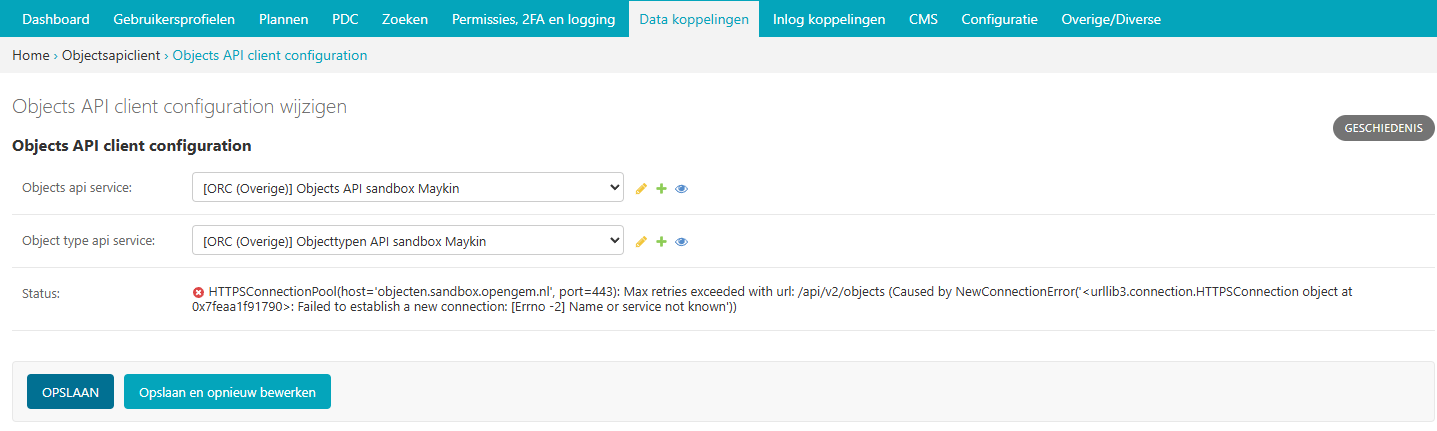
Bij Objects API client configuration stelt u in welke API gebruikt wordt.
Objects API service: de koppeling naar de externe bron waar de gegevens vandaan komen. Objects type API service: geeft aan welk type gegevens (bijvoorbeeld inwoners, documenten of aanvragen) via deze koppeling beschikbaar zijn.
Zo weet het Open Inwoner Platform waar het welke gegevens kan ophalen of opslaan.
9.9. Open Forms client configuration
Bij Open Forms client configuration kunt u de configuratie van de Open Forms client gekoppeld aan het Open Inwoner Platform wijzigen. Hiermee kunt u Open Inwoner koppelen aan Open Formulieren. Wanneer dit is ingesteld is het mogelijk bij ieder product een formulier te selecteren uit Open Formulieren in plaats van via een externe URL om zo een aanvraag in gang te zetten. De Open Forms client configuration dient eenmalig te worden ingesteld. Dit kan door de beheerder of door Maykin worden gedaan.
9.9.1. SDK
Bij SDK kunnen de instellingen rond de voorkant van Open Formulieren worden aangepast. Het gaat hier om de CSS en Javascript instellingen voor wat betreft de vormgeving van Open Formulieren zoals ze voor de gebruiker na het doorklikken zichtbaar zijn. Op deze manier kan de huisstijl eenvoudig worden doorgevoerd in het betreffende formulier.
9.9.2. Gebruik Sentry
Open Formulieren kan gebruik maken van logs op Sentry. Wanneer er een vinkje is gezet bij “Gebruik Sentry” worden SDK errors van Open Formulieren automatisch doorgestuurd naar de ingestelde Sentry instantie.
9.10. Open Zaak informatieobject notificatie records
Bij Open Zaak informatieobject notificatie records vindt u een register met daarin gegevens over naar welke gebruikers welke notificaties zijn verstuurd naar aanleiding van het toevoegen of wijzigen van een document.
9.11. Open Zaak statusnotificatie records
Bij Open Zaak statusnotificatie records vindt u naar welke gebruikers welke notificaties zijn verstuurd naar aanleiding van een statuswijziging.
9.12. Qmatic configuratie
De Qmatic configuratie maakt het mogelijk dat gebruikers in Mijn profiel hun balie-afspraken bij de Gemeente kunnen raadplegen. Hiervoor wordt gebruik gemaakt van een calendar API waar de gegevens vandaan gehaald worden. Ook is er de mogelijkheid een reservering URL in te geven, zodat gebruikers hun afspraak bij de gemeente kunnen wijzigen of verwijderen.
9.12.1. E-mailverificatie vereist
Om de Qmatic API te kunnen laten functioneren is het belangrijk dat er bij de Algemene configuratie een vinkje staat bij “E-mailverificatie vereist”. Wanneer dit is ingeschakeld krijgen nieuwe gebruikers na registratie een mail met een link waarmee zij hun e-mailadres moeten bevestigen.
9.13. SOAP services
Bij SOAP Services staan alle externe SOAP-API koppelingen met het Open Inwoner Platform ingesteld. Deze mogen niet worden gewijzigd.
9.14. SSD
Bij SSD kunt u het onderdeel Mijn Uitkeringen configureren. Denk hierbij aan alles wat in het onderdeel Mijn Uitkeringen zichtbaar is en op welke manier dit zichtbaar moet worden.
9.14.1. SSD clients
Hier kunt u de koppelingen voor de Suite voor Sociaal Domein te configureren. U kunt hier alle gegevens rond PDF’s van maandspecificaties en jaaropgaven instellen en wijzigen. Gebruikers kunnen in het platform hun overzichten van uitkeringen downloaden.
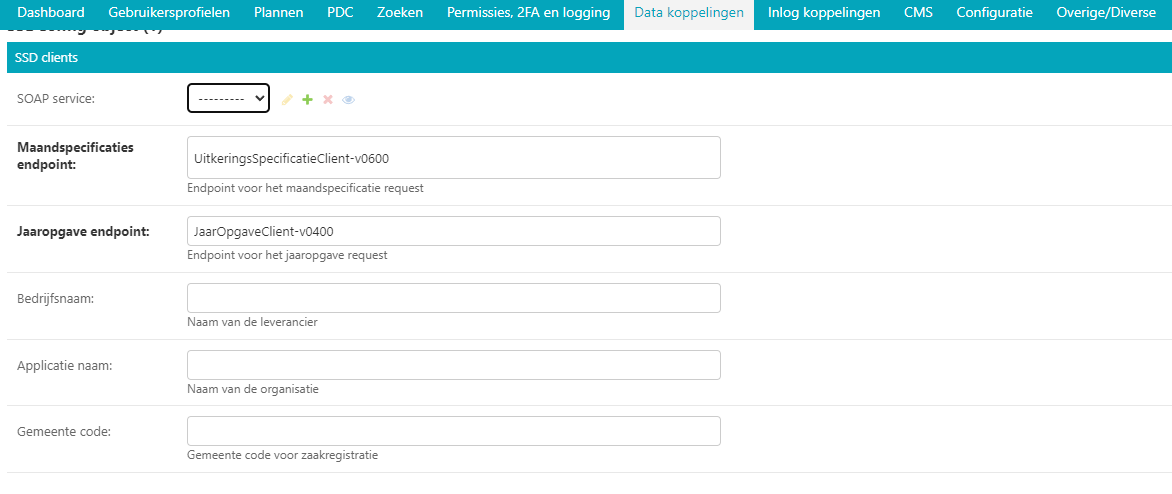
SOAP Service Selecteer hier de betreffende SOAP service. Dit is de algemene manier om de SSD dienst te bevragen.
Maandspecificaties endpoint De API die moet worden gebruikt om maandspecificatie-informatie op te halen.
Jaaropgave endpoint De API die moet worden gebruikt om jaaropgave-informatie op te halen.
Bedrijfsnaam Hier komt de naam van de leverancier te staan. In dit geval is dat Open Inwoner.
Applicatie naam Hier komt de naam van de applicatie die gebruik maakt van de SSD Client te staan. In dit geval is dat Open Inwoner.
Gemeente code Vul hier de gemeentecode in voor zaakregistratie
9.14.2. Mijn uitkeringen
Hier kunt u de begeleidende tekst invullen voor het onderdeel Mijn uitkeringen. Er is hier een groot tekstveld beschikbaar zonder uitgebreide editor.
9.14.3. Maandspecificatie
Bij maandspecificatie kunnen alle overzichten van het tabblad Maandspecificatie in het onderdeel Mijn uitkeringen worden geconfigureerd.
Activeer document downloads Door hier een vinkje te zetten wordt het voor de gebruiker mogelijk documenten te downloaden.
Toon overzichten van de recente # maanden Hier geeft u aan van hoeveel maanden er overzichten moeten worden weergegeven.
Overzicht beschikbaar vanaf # dag van de maand Hier vult u in vanaf de hoeveelste dat van een maand het nieuwe maandoverzicht beschikbaar is om te downloaden
Tabblad tekst Hier kunt u de begeleidende tekst invullen voor het maandoverzicht-tabblad binnen Mijn uitkeringen. Er is hier een groot tekstveld beschikbaar zonder uitgebreide editor.
9.14.4. Jaaropgave
Bij Jaaropgave kunnen alle overzichten van het tabblad Maandspecificatie in het onderdeel Mijn uitkeringen worden geconfigureerd.
Activeer document downloads Door hier een vinkje te zetten wordt het voor de gebruiker mogelijk documenten te downloaden.
Toon overzichten van de afgelopen # jaren Hier geeft u aan van hoeveel jaar er overzichten moeten worden weergegeven.
Jaarverzicht beschikbaar vanaf # (dag-maand) Hier vult u in vanaf de hoeveelste dat van welke maand de nieuwe jaaropgave beschikbaar is om te downloaden
Tabblad tekst Hier kunt u de begeleidende tekst invullen voor het jaaropgave-tabblad binnen Mijn uitkeringen. Er is hier een groot tekstveld beschikbaar zonder uitgebreide editor.
PDF helpteksten Hier vult u de helptekst voor de kolommen in de jaaropgave PDF in. Deze helpteksten worden ingesloten in de PDF.
9.15. Services
Bij Services staan alle externe REST-API koppelingen met het Open Inwoner Platform ingesteld. Deze mogen niet worden gewijzigd.
9.16. Signing requests
Hier kunt u een CSR (Certificate Signing Request) genereren die kan worden ingediend bij een certificeringsinstantie (CA) voor de uitgifte van een digitaal certificaat.
9.17. Webhook-abonnementen
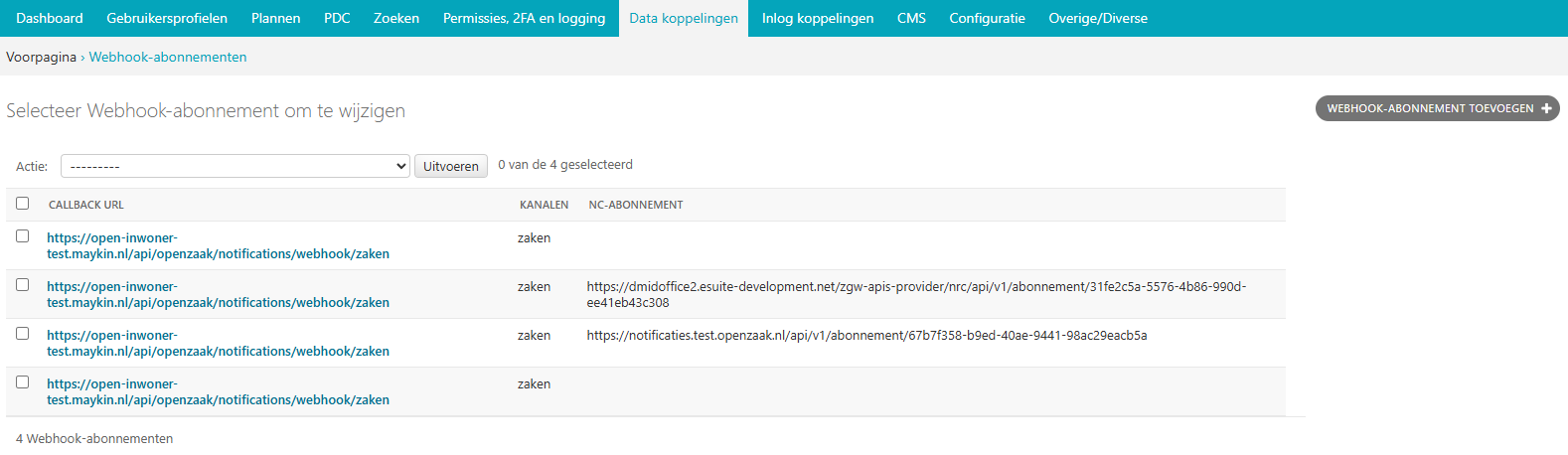
Bij Webhook-abonnementen kunt u instellen dat u alle notificaties van een bepaald kanaal (zaken/documenten/besluiten) van Open Zaak of eSuite terug ontvangt. Deze webhookberichten worden onder andere gebruikt om status updates aan inwoners te tonen of E-mailmeldingen te versturen. Bijvoorbeeld bij een zaak-update.
In het overzicht van webhook-abonnementen kunt u zien welke webhook-abonnementen zijn ingesteld.
9.17.1. Webhook-abonnement aanmaken
U kunt een webhook abonnement aanmaken door op de button [webhook-abonnement toevoegen] te klikken. Er wordt dan een nieuw venster geopend waar u het webhook-abonnement kunt configureren.
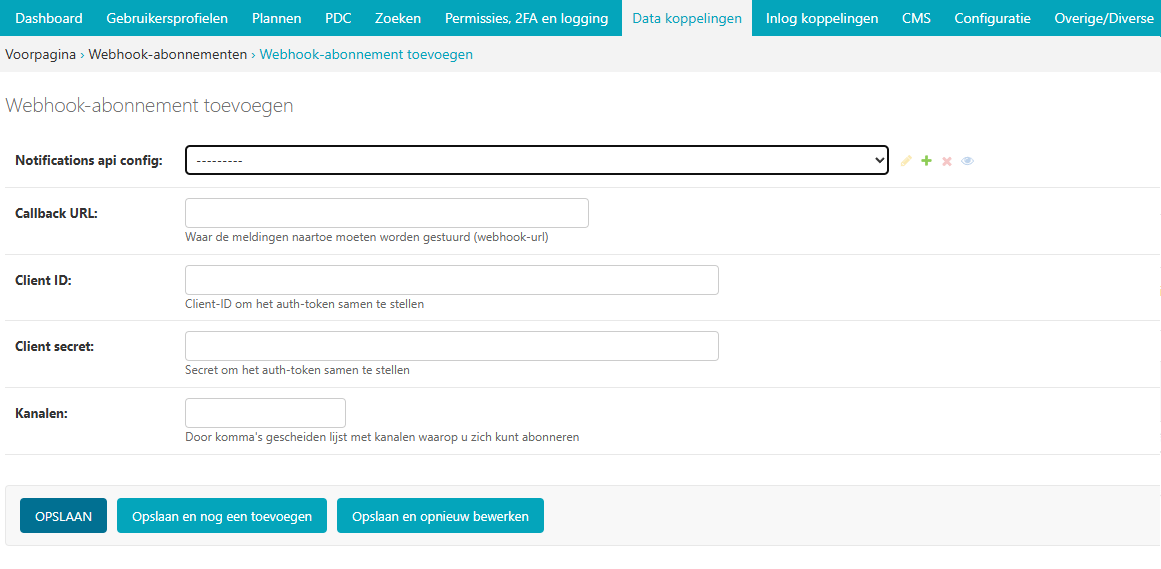
Notifications api config Hier selecteert u de API voor de betreffende notificaties. U kunt ook een nieuwe API toevoegen. (/admin/notifications_api_common/subscription/)
Callback URL
De Callback-url is de host waar het Open Inwoner Platform op gedeployed is, gevolgd door het vaste pad /api/openzaak/notifications/webhook/zaken. Bijvoorbeeld: https://open-inwoner.gemeente.nl/api/openzaak/notifications/webhook/zaken
Client ID
Dit is het client ID om het authenticator token samen te stellen. U kunt hier zelf een waarde voor bedenken, houdt daarbij in gedachte dat de client ID in het systeem van de verzender betekenisvol moet zijn (bijvoorbeeld oip-notificaties-gemeente-demodam-acc)
Client secret Client ID en Client-secret kunnen arbitrair zijn, maar de Client-secret moet moeilijk te raden zijn. Gebruik hiervoor dus veel karakters met een mengsel van leestekens, cijfers en letters.
Kanalen Bij kanalen vult u de kanalen in waarop u zich wilt abonneren. U kunt meerdere kanalen selecteren door ze te scheiden met een komma (,), maar in in de praktijk zal u hier vaak zaken invullen.
Wanneer alle velden zijn ingevuld klikt u op [Opslaan]. Hierna dient u de Webhook te registreren explciet door het in de lijst te selecteren en te klikken op [Webhook registreren]. De NRC-API zal worden gebruikt om de Webhook te registreren.
U kunt Onder het menu item Overige/diverse onder ‘tasks’ controleren of de webhook correct is geregistreerd. Indien dit het geval is, veschijnen er voor elke ontvangen notificatie een taak met de naam: open_inwoner.openzaak.tasks.process_zaken_notification. Ziet u deze taak (vaak) verschijnen? Dan is de webhook succesvol geregistreerd.
Warning
Zodra de webhook met succes is geregistreerd zal hij in het bovenstaande overzicht een URL set krijgen waarmee men zich kan abonneren. Blijft het veld onder nc-abonnement leeg, dan is de registratie niet gelukt.
9.17.2. Webhook-abonnement verwijderen
Indien u een webhook-abonnement wilt verwijderen is het belangrijk tijdens het verwijderproces de juiste volgorde aan te houden. U dient allereerst de webhook te deregistreren via de “Acties”-optie. Vervolgens kunt u de webhook verwijderen door in het overzicht van webhooks op de knop [verwijderen] te klikken. Als de webhook succesvol is gederegistreerd zal in het overzicht de URL bij de betreffende webhook verdwenen zijn. Is het deregistreren niet gelukt, dan zult u een foutmelding in beeld krijgen.
9.18. Zaaktype configuraties
Bij Zaaktype configuraties vindt u alle soorten Zaken die in Open Zaak of eSuite aanwezig zijn. Wanneer u klikt op een bepaald Zaaktype (zaaktype identificatie) wordt er een nieuw scherm geopend waarin u het betreffende Zaaktype configuratie kunt wijzigen.
9.18.1. Zaaktype configuratie wijzigen
In dit scherm, weergegeven op de volgende pagina, vindt u de gegevens van het betreffende Zaaktype. De catalogus, de identificatie en de omschrijving. Naast deze vaste gegevens kunt u ook enkele dingen wijzigen. U kunt aangeven of er notificaties moeten worden verstuurd en of het mogelijk moet zijn om documenten te uploaden ter ondersteuning van het betreffende Zaaktype.
Schakel het versturen van vragen via de OpenKlant Contactmomenten in Door hier een vinkje te zetten wordt het voor de gebruiker mogelijk vragen te sturen via de contactmomenten API.
Notificeren bij statuswijzigingen Door hier een vinkje te zetten wordt de gebruiker op de hoogte gesteld van veranderingen rond zijn Zaken van dit type.
Activeer documentuploads via URL Door een vinkje te zetten bij Activeer documentuploads via URL wordt het mogelijk documenten te laten uploaden via een extern systeem dat niet geïntegreerd is in het Open Inwoner Platform. Wanneer dit aangevinkt is komt er een knop in beeld om naar het betreffende externe systeem te gaan. Wilt u de mogelijkheid hebben om via het Open Inwoner Platform bestanden te uploaden, dan klikt u dit aan bij Zaaktype informatieobject configuraties.
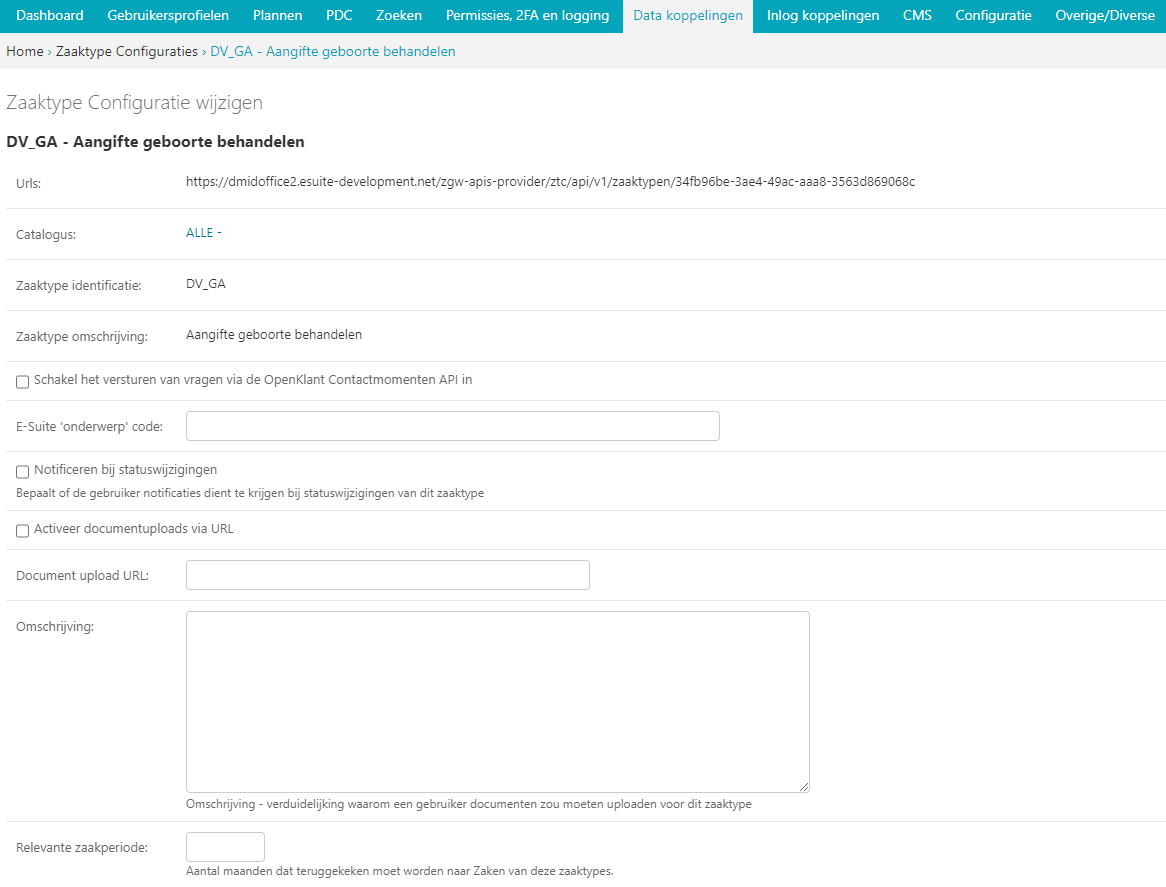
Document upload URL Hier vult u de externe URL in van het systeem om een document te uploaden.
Omschrijving Hier vult u een omschrijving in. Dit is de verduidelijking waarom een gebruiker documenten zou moeten uploaden voor dit zaaktype.
Relevante zaakperiode Hier vult u het aantal maanden in waarna er moet worden teruggekeken naar Zaken van dit zaaktype.
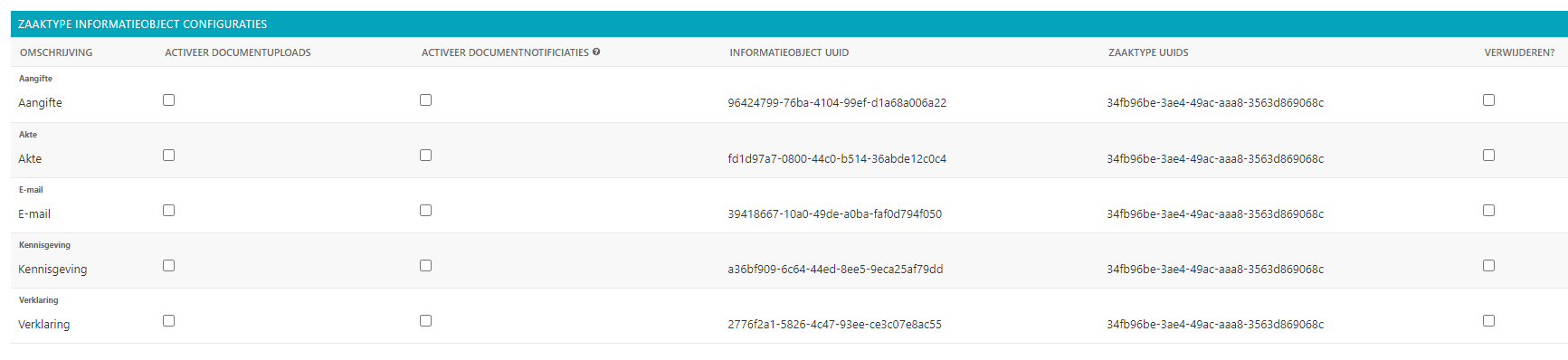
Zaaktype informatieobject configuraties Hier kunt u de informatieobjecten die bij het betreffende Zaaktype horen configureren. U kunt per informatieobject aangeven of documenten via het Open Inwoner Platform mogen worden geüpload. Wanneer er meerdere soorten bestanden bij een bepaald Zaaktype kunnen worden geüpload, moet de gebruiker per upload aangeven om wat voor soort document het gaat. Daarnaast kunt u notificaties activeren. Hierdoor krijgen alle gebruikers van het Open Inwoner Platform een bericht wanneer er een nieuw zaakdocument voor hen beschikbaar is. Dit kan worden gedaan door een vinkje te zetten bij de kolom ‘Activeer documentnotificaties’.
Let op! Wanneer u bij Zaaktype informatieobject configuraties het uploaden van bestanden activeert, vindt het uploaden plaats via het Open Inwoner Platform zelf en niet via een extern systeem.
9.18.2. Zaaktype statustype configuraties
Hier kunt u de statustypes die bij het betreffende Zaaktype horen configureren. Enkele gegevens zijn vast en kunnen niet worden gewijzigd. De elementen die kunnen worden gewijzigd worden hier behandeld. Klik allereerst op ‘tonen’ om alle gegevens uit te vouwen.
Hier kunt u de statustypes die bij het betreffende Zaaktype horen configureren. Enkele gegevens zijn vast en kunnen niet worden gewijzigd. De elementen die kunnen worden gewijzigd worden hier behandeld. Klik allereerst op ‘tonen’ om alle gegevens uit te vouwen.
Statustype indicator Hier heeft u de mogelijkheid om een indicator te selecteren die voor het betreffende statustype wordt gebruikt. Dit is de balk die in de lijstweergave boven het statustype wordt gebruikt om extra nadruk te geven aan de gebruiker. Elk soort indicator (info, waarschuwing, negatief of succes) heeft zijn eigen kleur.
Status lijstweergave tekst Indien hier tekst wordt ingevuld wordt er bij de lijstweergave van Mijn Aanvragen naast de kleur ook een melding getoond bij weergave van een zaak met de betreffende status.
Notificeer bij statuswijziging Hier kunt u aangeven of een gebruiker een notificatie dient te krijgen wanneer een zaak de betreffende status krijgt. Indien aangevinkt ontvangt de gebruiker een notificatie.
Actie benodigd Hier kunt u aangeven of de e-mailnotificatie van een andere soort moet zijn dan een gewone notificatie. De gebruiker ontvangt een meer dwingende notificatie waaruit blijkt dat de gebruiker actie moet ondernemen.
Documenten uploaden Hier kunt u aangeven of een gebruiker documenten kan uploaden voor zaken met de betreffende status. Indien aangevinkt kunnen er voor zaken met de betreffende zaken bestanden worden geüploaded..
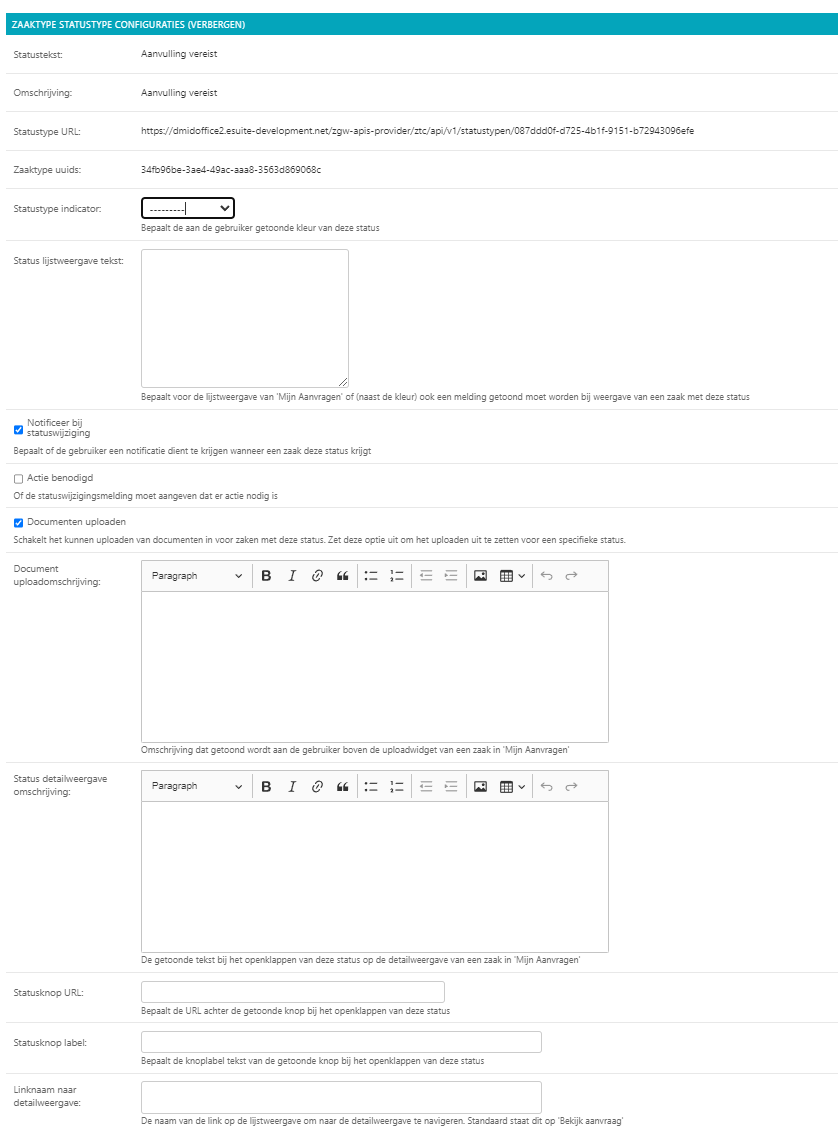
Document uploadomschrijving Dit is de omschrijving die getoond wordt aan de gebruiker boven de uploadwidget van een zaak in Mijn Aanvragen. Hier heeft u de mogelijkheid een uitgebreide teksteditor te gebruiken.
Status detailweergave omschrijving Hier kunt u de getoonde tekst invullen die met worden getoond bij het openklappen van de betreffende status op de detailweergave van een zaak in Mijn Aanvragen. Hier heeft u de mogelijkheid een uitgebreide teksteditor te gebruiken.
Statusknop URL De statusknop URL maakt een call-to-action button aan waar mensen direct hun actie kunnen uitvoeren. Als er hier niets is ingevuld en er is wel een mogelijkheid om bestanden te uploaden, dan staat er een standaard uploadwidget.
Statusknop label Hier vult u de tekst in die u de statusknop wilt meegeven. Denk aan de richtlijnen voor CTA-buttons.
Linknaam naar detailweergave Hier vult u de linktekst in om van de lijstweergave naar de detailweergave te navigeren. Standaard staat hier “Bekijk aanvraag”.
9.18.3. Zaaktype configuratie importeren/exporteren
Het is mogelijk om individuele Zaaktype Configuratie objecten te importeren, op analoge wijze zoals beschreven voor de Catalogus Configuraties (zie Catalogus Configs Importeren en Exporteren).
Voor meer details verwijzen we u naar deze sectie. In hoofdlijnen: via het totaaloverzicht met alle Zaaktype Configuraties selecteert u 1 of meer objecten om te exporteren:
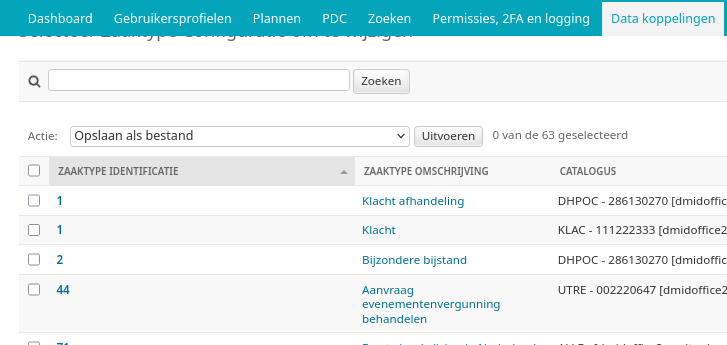
U kunt het aldus opgeslagen bestand vervolgens op een andere installatie importeren via de knop “Importeer bestand”:

Note
Zaaktype Configuraties die via deze wijze worden gexporteerd, kunnen ook worden geimporteerd via het Catalogus Configuratie scherm, en omgekeerd. Zie verder Catalogus Configs Importeren en Exporteren.